Das Wichtigste
- Zeitaufzeichnungen, geplante Arbeitsorte und Arbeitsergebnisse getrennt betrachten.
- Prüfen Sie, was in jedem Produkt erfasst, geteilt und korrigiert wird.
- Vergleichen Sie Arbeitsablauf und aktuellen Tarif, nicht historische Preise oder Bewertungen.
Zuerst die Entscheidung, dann die Daten wählen

Remote-Tracking kann die Erfassung von Projektstunden, persönliche Konzentration oder die Information bedeuten, welche Kolleginnen und Kollegen im Büro sein wollen. Diese Fragen erfordern unterschiedliche Tools. Beginnen Sie mit der Entscheidung, die Sie treffen müssen, und den dafür erforderlichen Informationen, statt jedes Signal zu sammeln, das ein Produkt anbietet.
Dieser Leitfaden prüft die zehn Namen aus unserer ursprünglichen Auswahl anhand offizieller Produktseiten, geprüft am 27. September 2026. FLYDESK veröffentlicht den Leitfaden und wird unten ebenfalls behandelt. Es ist ein quellenbasierter Überblick und kein unabhängiges Ranking auf Grundlage praktischer Tests. Bestätigen Sie bei jedem Anbieter aktuellen Tarif, Konfiguration und Integrationsumfang; alte Preise und Bewertungspunkte werden nicht übernommen.
Zeit, Arbeitsort und Ergebnisse unterscheiden
Ein Stundenzettel erfasst eine Arbeitsdauer. Ein hybrider Zeitplan dokumentiert einen geplanten Arbeitsort. Keines von beidem belegt für sich die Qualität eines Ergebnisses. Anwendungsaktivität liefert ein weiteres Signal; eine ruhige Zeit am Computer kann jedoch Lesen, ein Gespräch oder Arbeit abseits des Bildschirms bedeuten.
Vereinbaren Sie, welche Informationen erhoben werden, wer sie sehen kann und wie Korrekturen erfolgen. Der Zweck sollte den Personen verständlich sein, die das System nutzen. Besprechen Sie Leistung anhand relevanter Nachweise, Erwartungen und Kontext, wie in unserem Leitfaden zu anwesenheits- und ergebnisorientiertem Management erläutert.
Drei Fragen. Drei Arten von Belegen.
- Wie viel Zeit?
Ein geprüfter Zeiteintrag beschreibt die einer Tätigkeit zugeordnete Dauer.
- Wo treffen wir uns?
Ein Arbeitsortplan und Buchungen helfen, Menschen und Räume aufeinander abzustimmen.
- Was wurde erreicht?
Ein vereinbartes Arbeitsergebnis und seine Qualität müssen gesondert überprüft werden.
1. FLYDESK: Arbeitsorte und gemeinsam genutzte Ressourcen koordinieren
FLYDESK unterstützt hybride Arbeitsplanung, die Sichtbarkeit von Kolleginnen und Kollegen sowie Schreibtischbuchung. Es ist relevant, wenn es darum geht, wann Menschen vor Ort sein möchten und welche gemeinsamen Ressourcen sie brauchen. Prüfen Sie diese Abläufe in der Anwendungsübersicht.
Planen Sie für eine Demo einen Bürotag, finden Sie Kolleginnen und Kollegen, reservieren Sie eine passende Ressource und ändern Sie anschließend den Plan. Ein eingetragener Arbeitsort oder eine Buchung belegt weder Arbeitsstunden noch individuelle Leistung. Dieser Leitfaden schreibt dem aktuellen FLYDESK-Produkt keine automatische Desktopüberwachung, Kundenstundenzettel oder einen globalen Coworking-Marktplatz zu.
2. Toggl: erfasste Zeit mit Projektplanung verbinden
Die aktuelle Website von Toggl beschreibt Zeiterfassung zusammen mit Kapazitäts- und Projektplanung sowie Berichten nach Projekt, Kunde und Team. Der Anbieter grenzt seinen Ansatz ausdrücklich von Bildschirm-, Tastaturanschlags- und Webcam-Überwachung ab. Die frühere Track-Adresse führt jetzt zur Hauptseite von Toggl.
Testen Sie, wie eine Person Zeit einträgt und korrigiert, wie Schätzungen mit erfasster Arbeit zusammenhängen und welche Berichte der relevante Tarif bereitstellt. Nutzen Sie ein repräsentatives Projekt, statt anzunehmen, dass jede Planungsfunktion im selben Abonnement enthalten ist.
3. Clockify: Timer, Stundenzettel und Berichte vergleichen
| Deutsche Übersetzung | Originaltext |
|---|---|
| Geben Sie ein, woran Sie arbeiten … | Type what you're working on… |
| … und starten Sie den Timer | …and start the timer |
| Clockify | Clockify |
| Jamie Daniels | Jamie Daniels |
| Sol-Tech | Sol-Tech |
| ZEITERFASSUNGSBOGEN | TIMESHEET |
| ZEITERFASSUNG | TIME TRACKER |
| DASHBOARD | DASHBOARD |
| BERICHTE | REPORTS |
| PROJEKTE | PROJECTS |
| TEAM | TEAM |
| EINSTELLUNGEN | SETTINGS |
| START | START |
| 00:00:00 | 00:00:00 |
| Heute | Today |
| Gesamt: 7:30 | Total: 7:30 |
| E-Mails | Emails |
| Büro | Office |
| Lead-App | Lead app |
| EUR | EUR |
| Abgerechnet | Invoiced |
| $ | $ |
| Fehler #212 beheben | Fixing bug #212 |
| Projekt X | Project X |
| Steuererklärung einreichen | Filing tax return |
| Überstunden | Overtime |
| Gestern | Yesterday |
| Gesamt: 9:00 | Total: 9:00 |
| Beschreibung hinzufügen | Add description |
| Erfasste Zeit bearbeiten | Edit tracked time |
| Erfasste Zeit als abrechenbar markieren | Mark time as billable |
| Timer mit einem Klick fortsetzen | Continue timer with one click |
| Woran arbeiten Sie? | What are you working on? |
| 13:00–15:00 | 1:00 PM–3:00 PM |
| 2:00 | 2:00 |
| JD | JD |
| Projekt | Project |
| Illustrationen | Illustrations |
| Neue Funktion entwickeln | Developing new feature |
| Oberflächendesign | Interface design |
| Design | Design |
| Mittagessen | Lunch |
| Pause | Break |
| Unternehmensschulung | Company training |
| 15:00–15:30 · 0:30 | 3:00 PM–3:30 PM · 0:30 |
| 9:30–13:00 · 3:30 | 9:30 AM–1:00 PM · 3:30 |
| 8:00–9:30 · 1:30 | 8:00 AM–9:30 AM · 1:30 |
| 15:00–18:00 · 3:00 | 3:00 PM–6:00 PM · 3:00 |
| 13:30–15:00 · 1:30 | 1:30 PM–3:00 PM · 1:30 |
| 13:00–13:30 · 0:30 | 1:00 PM–1:30 PM · 0:30 |
| 10:00–13:00 · 3:00 | 10:00 AM–1:00 PM · 3:00 |
| 9:00–10:00 · 1:00 | 9:00 AM–10:00 AM · 1:00 |
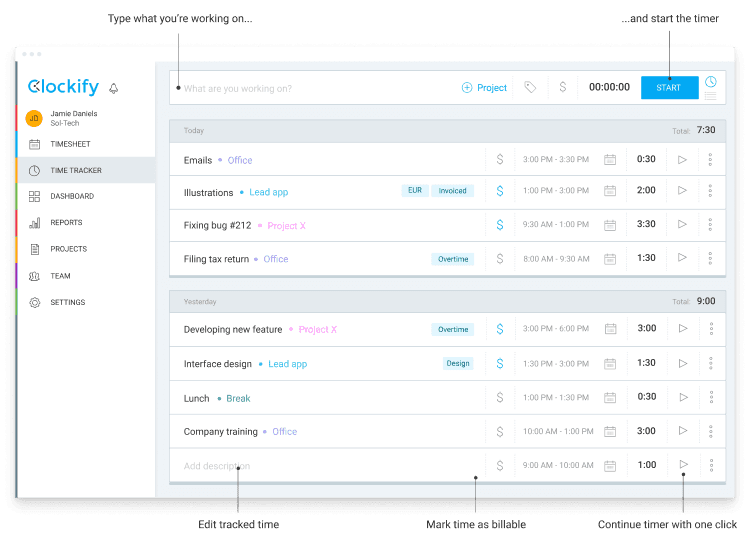
Clockify beschreibt Timer, wöchentliche Stundenzettel, Kalender, Berichte und zusätzliche Verwaltungsfunktionen. Die aktuelle Funktionsliste umfasst auch automatische Erfassung von Anwendungen und Websites. Wählen Sie die Erfassungsmethode passend zum Zweck, statt jede Option als erforderlich zu behandeln.
Die archivierte Illustration zeigt das Prinzip, Zeit einer Tätigkeit zuzuordnen, und nicht die heutige Oberfläche oder das aktuelle Abonnement. Prüfen Sie in einem Test Korrekturen, Projektkategorien und die Ansicht für Beschäftigte und Führungskräfte.
4. Time Doctor: Erfassungs- und Sichtbarkeitseinstellungen prüfen
Time Doctor führt Zeit- und Aktivitätsprotokolle für verteilte Teams mit Verifizierungsfunktionen einschließlich Screenshots auf. Die Website beschreibt rollenbasierte Steuerung und Zugriff der Beschäftigten auf ihre eigenen Aufzeichnungen.
Bitten Sie den Anbieter, genau zu zeigen, was die geplante Konfiguration erfasst, wann die Erfassung beginnt und endet und wer Ergebnisse einsehen kann. Besprechen Sie die Einstellungen vor der Einführung mit den Verantwortlichen für Arbeitsplatzdaten. Ein Aktivitätsprotokoll ist keine vollständige Darstellung des Beitrags einer Person.
5. RescueTime: Focus und Timesheets unterscheiden
RescueTime trennt Focus mit Gewohnheiten, Zielen und Ablenkungssperren von Timesheets zur Erfassung von Projekt- und Kundenzeiten. Das ist wichtig, wenn es ursprünglich um persönliche Konzentration statt Berichten für Kunden geht.
Entscheiden Sie, welches Produkt und welchen Einzel- oder Team-Anwendungsfall Sie bewerten. Prüfen Sie die für Nutzer sichtbaren und mit anderen geteilten Informationen und klären Sie, wie eine falsche Kategorisierung korrigiert werden kann.
6. Timely: automatisch vorbereitete Zeiteinträge prüfen
Timely beschreibt automatische Erfassung und Zuordnung von Zeit mit anschließender Freigabe durch Nutzer über den AutoSheet-Ablauf. Die aktuelle Website ist timely.com und ersetzt den historischen Link memory.ai/timely aus diesem Artikel.
Prüfen Sie an einem Beispieltagesablauf, was privat bleibt, für ein Projekt vorgeschlagen wird und als gemeinsam sichtbarer Zeiteintrag erscheint. Nehmen Sie eine falsch klassifizierte Aktivität in die Demo auf, damit Korrektur und Freigabe sichtbar werden.
7. My Hours: Zeit von der Eingabe bis zur Prüfung verfolgen
My Hours bietet Zeiterfassung per Stoppuhr oder Tabellenansicht, Projekt- und Aufgabenverwaltung, Stundenzettelprüfung und Berichte. Der veröffentlichte Ablauf umfasst auch Budgets und Kundenrechnungen.
Testen Sie ein kleines Projekt mit abrechenbaren und nicht abrechenbaren Tätigkeiten. Prüfen Sie, wer Einträge freigibt, wie Änderungen nach der Genehmigung funktionieren und welchen Export das empfangende Team benötigt. Bestätigen Sie die relevanten Funktionen im vorgeschlagenen Tarif.
8. Hubstaff: optionale Überwachung separat prüfen
Hubstaff kombiniert Zeiterfassung mit Aktivitäts- und Produktivitätsberichten. Die Website nennt konfigurierbare Aktivitätsraten, Anwendungs- und URL-Erfassung sowie optionale Screenshots. Dies sind unterschiedliche Erfassungsoptionen und kein einzelnes unvermeidliches Paket.
Lassen Sie die genaue Ansicht für Beschäftigte und Führungskräfte für die geplanten Einstellungen demonstrieren. Berücksichtigen Sie Pausen, Korrekturen und Zeit abseits des Computers. Ein Prozentsatz zur Geräteaktivität misst nicht direkt Qualität oder Wert der Arbeit einer Person.
9. Harvest: Zeiterfassung und Kundenabrechnung verbinden
Harvest bietet Zeiterfassung, Projektbudgets und Rechnungsstellung anhand erfasster Zeit und Ausgaben. Es lohnt sich, wenn der Ablauf von der Zeiteingabe einer Person bis zum Kundendokument reicht.
Testen Sie ein vollständiges Beispiel: Zeit eintragen, Projekt prüfen, Rechnung vorbereiten und Export ansehen. Fragen Sie, welche Genehmigungen, Integrationen und Zugriffskontrollen für Ihre Vereinbarung verfügbar sind. Software entscheidet nicht, welche Stunden gemäß Kundenvertrag abrechenbar sind.
10. Everhour: Verbindung zu vorhandenen Projektwerkzeugen testen
Everhour bietet Zeiterfassung, Budgets und Rechnungen mit Steuerungen innerhalb von Projektwerkzeugen wie Asana, ClickUp, Jira und GitHub. Der Nutzen hängt davon ab, wie die Integration mit Ihren tatsächlichen Projekten und Nutzern funktioniert.
Bitten Sie um eine Demo im Werkzeug, das Ihr Team verwendet. Ändern Sie eine Aufgabe, korrigieren Sie einen Eintrag und prüfen Sie den Bericht. Bestätigen Sie Berechtigungen und Verhalten der Integration, statt anzunehmen, ein aufgeführtes Logo belege den vollständigen Ablauf.
Kurztest anhand einer konkreten Frage durchführen
Wählen Sie eine Frage, etwa wie viel Zeit ein Projekt beansprucht hat oder ob sich die richtigen Kolleginnen und Kollegen an einem Bürotag treffen können. Legen Sie benötigte Aufzeichnungen, verantwortliche Person und anstehende Teamentscheidung fest. Nehmen Sie Korrekturen und Ausnahmen in den Test auf, nicht nur den Idealablauf.
Vergleichen Sie in schriftlichen Angeboten dieselbe Nutzerzahl, Funktionen, Integrationen und Supportanforderungen. Prüfen Sie Erfassung, Zugriff, Aufbewahrung und Export mit den zuständigen Teams. Wählen Sie ein Produkt nicht allein deshalb, weil es mehr Daten erfasst, und setzen Sie protokollierte Stunden, Aktivitätswerte und Büroanwesenheit nicht als austauschbare Leistungskennzahlen gleich.
Geht es um die Koordination gemeinsamer Büros, bitten Sie FLYDESK um eine Demo. Bei Zeitzuordnung oder Abrechnung bewerten Sie den passenden Zeiterfassungsablauf separat. Eine klare Abgrenzung erleichtert die Auswahl und deren Erklärung an das Team.