Punti chiave
- Distingui registrazioni del tempo, luoghi previsti e risultati del lavoro.
- Verifica che cosa venga raccolto, condiviso e corretto in ogni prodotto.
- Confronta flusso e piano attuali, non prezzi o punteggi storici.
Parti dalla decisione, poi scegli i dati

«Monitoraggio da remoto» può significare registrare ore su un progetto, comprendere la concentrazione personale o sapere quali colleghi prevedano di venire in ufficio. Queste domande richiedono strumenti diversi. Parti dalla decisione da prendere e dalle informazioni necessarie, anziché raccogliere ogni segnale offerto da un prodotto.
Questa guida riesamina i dieci nomi della selezione originale usando pagine ufficiali di prodotto verificate il 27 settembre 2026. FLYDESK pubblica la guida ed è incluso qui sotto. È una panoramica documentata, non una classifica pratica indipendente. Conferma piano attuale, configurazione e ambito delle integrazioni con ogni fornitore; vecchi prezzi e punteggi delle recensioni non vengono riproposti.
Distingui tempo, luogo di lavoro e risultati
Un foglio ore registra una durata attribuita al lavoro. Un programma ibrido registra un luogo di lavoro previsto. Nessuno dei due, da solo, stabilisce la qualità di una consegna. L'attività delle applicazioni aggiunge un segnale, ma un periodo tranquillo al computer può comprendere lettura, una conversazione o lavoro lontano dallo schermo.
Concorda quali informazioni verranno raccolte, chi potrà vederle e come correggerle. Mantieni comprensibile lo scopo per chi usa il sistema. Per discutere la performance, combina evidenze pertinenti con aspettative e contesto, come spiegato nella guida alla gestione basata sulla presenza e sui risultati.
Tre domande. Tre tipi di evidenza.
- Quanto tempo?
Una registrazione delle ore verificata descrive la durata attribuita a un’attività.
- Dove ci incontriamo?
Un piano dei luoghi di lavoro e una prenotazione aiutano a coordinare persone e spazi.
- Che cosa è stato realizzato?
Un risultato concordato e la sua qualità richiedono una verifica specifica.
1. FLYDESK: coordina luoghi di lavoro e risorse condivise
FLYDESK supporta pianificazione del lavoro ibrido, visibilità dei colleghi e prenotazione delle scrivanie. È pertinente quando la domanda riguarda quando le persone intendano essere in sede e quali risorse condivise servano. Esamina questi flussi nella panoramica dell'applicazione.
Per una dimostrazione, pianifica un giorno in ufficio, trova i colleghi e prenota una risorsa adatta, poi cambia il programma. Un luogo dichiarato o una prenotazione non dimostrano ore lavorate o performance individuale. Questa guida non attribuisce al prodotto FLYDESK attuale monitoraggio automatico del desktop, fogli ore per clienti o un marketplace globale di coworking.
2. Toggl: collega il tempo registrato alla pianificazione dei progetti
Il sito attuale di Toggl presenta registrazione del tempo insieme a pianificazione della capacità e dei progetti, con report per progetto, cliente e team. Distingue esplicitamente il proprio approccio dal monitoraggio di schermo, tasti e webcam. Il precedente indirizzo Track ora rimanda al sito principale Toggl.
Prova come una persona inserisca e corregga il tempo, come le stime si colleghino al lavoro registrato e quali report fornisca il piano pertinente. Usa un progetto rappresentativo, anziché presumere che ogni capacità di pianificazione sia inclusa nello stesso abbonamento.
3. Clockify: confronta timer, fogli ore e report
| Italiano | Originale |
|---|---|
| Scrivi a cosa stai lavorando… | Type what you're working on… |
| …e avvia il timer | …and start the timer |
| Clockify | Clockify |
| Jamie Daniels | Jamie Daniels |
| Sol-Tech | Sol-Tech |
| FOGLIO ORE | TIMESHEET |
| RILEVAZIONE TEMPI | TIME TRACKER |
| PANNELLO DI CONTROLLO | DASHBOARD |
| REPORT | REPORTS |
| PROGETTI | PROJECTS |
| TEAM | TEAM |
| IMPOSTAZIONI | SETTINGS |
| AVVIA | START |
| 00:00:00 | 00:00:00 |
| Oggi | Today |
| Totale: 7:30 | Total: 7:30 |
| Emails | |
| Ufficio | Office |
| App Lead | Lead app |
| EUR | EUR |
| Fatturato | Invoiced |
| $ | $ |
| Correzione del bug #212 | Fixing bug #212 |
| Progetto X | Project X |
| Presentazione della dichiarazione fiscale | Filing tax return |
| Straordinari | Overtime |
| Ieri | Yesterday |
| Totale: 9:00 | Total: 9:00 |
| Aggiungi descrizione | Add description |
| Modifica il tempo rilevato | Edit tracked time |
| Segna il tempo come fatturabile | Mark time as billable |
| Riprendi il timer con un clic | Continue timer with one click |
| A cosa stai lavorando? | What are you working on? |
| 1:00 PM–3:00 PM | 1:00 PM–3:00 PM |
| 2:00 | 2:00 |
| JD | JD |
| Progetto | Project |
| Illustrazioni | Illustrations |
| Sviluppo di una nuova funzionalità | Developing new feature |
| Progettazione dell’interfaccia | Interface design |
| Design | Design |
| Pranzo | Lunch |
| Pausa | Break |
| Formazione aziendale | Company training |
| 3:00 PM–3:30 PM · 0:30 | 3:00 PM–3:30 PM · 0:30 |
| 9:30 AM–1:00 PM · 3:30 | 9:30 AM–1:00 PM · 3:30 |
| 8:00 AM–9:30 AM · 1:30 | 8:00 AM–9:30 AM · 1:30 |
| 3:00 PM–6:00 PM · 3:00 | 3:00 PM–6:00 PM · 3:00 |
| 1:30 PM–3:00 PM · 1:30 | 1:30 PM–3:00 PM · 1:30 |
| 1:00 PM–1:30 PM · 0:30 | 1:00 PM–1:30 PM · 0:30 |
| 10:00 AM–1:00 PM · 3:00 | 10:00 AM–1:00 PM · 3:00 |
| 9:00 AM–10:00 AM · 1:00 | 9:00 AM–10:00 AM · 1:00 |
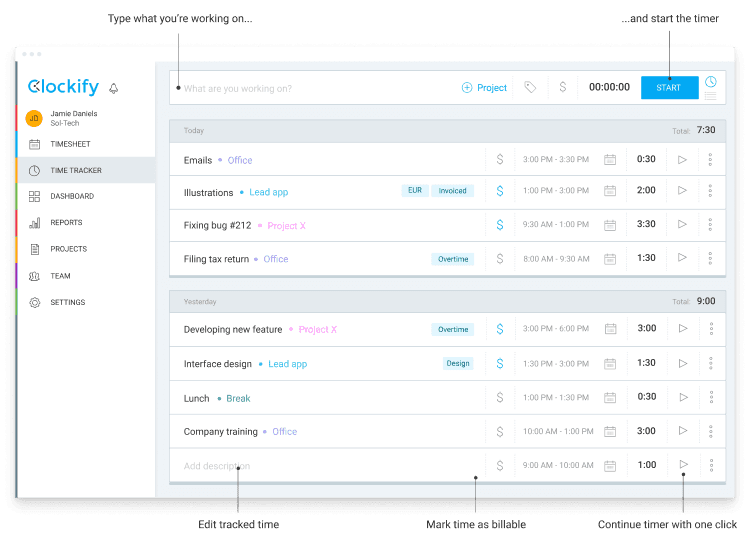
Clockify descrive timer, fogli ore settimanali, calendario, report e funzionalità amministrative aggiuntive. L'elenco attuale include anche registrazione automatica di applicazioni e siti web. Scegli il metodo di raccolta adatto allo scopo, anziché considerare necessaria ogni opzione.
L'illustrazione d'archivio mostra il principio di attribuire tempo a un'attività, non l'interfaccia o l'abbonamento odierni. Durante una prova, verifica correzioni, categorie di progetto e vista disponibile a dipendenti e responsabili.
4. Time Doctor: esamina impostazioni di raccolta e visibilità
Time Doctor presenta registrazioni di tempo e attività per team distribuiti, con funzioni di verifica comprese schermate. Il sito descrive controlli per ruolo e accesso dei dipendenti ai propri registri.
Chiedi al fornitore di dimostrare esattamente cosa acquisisca la configurazione proposta, quando inizi e termini la raccolta e chi possa esaminare il risultato. Prima del lancio, riesamina queste scelte con i responsabili dei dati lavorativi. Un registro di attività acquisito non va considerato un resoconto completo del contributo di una persona.
5. RescueTime: distingui Focus da Timesheets
RescueTime separa Focus, che copre abitudini, obiettivi e blocco delle distrazioni, da Timesheets per registrazioni di tempo di progetto e cliente. La distinzione conta quando l'esigenza originale è la concentrazione personale anziché i report per clienti.
Decidi quale prodotto e quale uso individuale o di team stai valutando. Prova le informazioni visibili all'utente e quelle eventualmente condivise con altri, poi conferma come correggere una classificazione errata.
6. Timely: verifica le registrazioni di tempo preparate automaticamente
Timely descrive acquisizione e assegnazione automatica del tempo, seguite dall'approvazione dell'utente tramite il flusso AutoSheet. Il sito attuale è timely.com, che sostituisce il collegamento storico memory.ai/timely usato in questo articolo.
Usa una giornata campione per verificare cosa resti privato, cosa venga proposto per un progetto e cosa diventi una registrazione condivisa. Includi un'attività classificata male nella dimostrazione per rendere visibili correzione e approvazione.
7. My Hours: segui il tempo dall'inserimento alla verifica
My Hours presenta registrazione del tempo tramite cronometro o inserimento in stile foglio di calcolo, organizzazione di progetti e attività, revisione dei fogli ore e report. Il flusso pubblicato copre anche budget e fatture ai clienti.
Prova un piccolo progetto con attività fatturabili e non fatturabili. Verifica chi riveda le registrazioni, come funzionino le modifiche dopo l'approvazione e quale esportazione serva al team ricevente. Conferma le funzionalità pertinenti nel piano proposto.
8. Hubstaff: esamina separatamente il monitoraggio opzionale
Hubstaff combina registrazione del tempo con report di attività e produttività. Il sito identifica tassi di attività configurabili, monitoraggio di applicazioni e URL e schermate opzionali. Sono scelte di raccolta distinte, non un unico pacchetto inevitabile.
Dimostra le viste esatte del dipendente e del responsabile per le impostazioni previste. Includi pause, correzioni e tempo lontano dal computer. Una percentuale di attività del dispositivo non misura direttamente qualità o valore del lavoro di una persona.
9. Harvest: collega registrazioni di tempo e fatturazione ai clienti
Harvest presenta registrazione del tempo, budget di progetto e fatturazione da tempo e spese registrati. Vale la pena esaminarlo quando il flusso va dall'inserimento di una persona a un documento destinato al cliente.
Prova un esempio completo: inserisci tempo, rivedi il progetto, prepara la fattura ed esamina un'esportazione. Chiedi quali approvazioni, integrazioni e controlli di accesso siano disponibili per il tuo accordo. Il software non determina quali ore debbano essere fatturate secondo un contratto con il cliente.
10. Everhour: prova il collegamento agli strumenti di progetto esistenti
Everhour presenta registrazione del tempo, budget e fatture, con controlli integrati in strumenti di progetto fra cui Asana, ClickUp, Jira e GitHub. L'utilità dell'approccio dipende da come l'integrazione gestisce progetti e utenti effettivi.
Chiedi una dimostrazione all'interno dello strumento usato dal team. Modifica un'attività, correggi una registrazione ed esamina il report risultante. Conferma permessi e comportamento dell'integrazione, anziché presumere che un logo elencato dimostri l'intero flusso.
Svolgi una breve prova attorno a una domanda reale
Scegli una domanda, per esempio quanto tempo abbia richiesto un progetto o se i colleghi giusti possano incontrarsi in una giornata in ufficio. Definisci registri necessari, responsabile e decisione che prenderà il team. Includi correzioni ed eccezioni nella prova, non soltanto il percorso ideale.
Confronta nelle proposte scritte gli stessi utenti, funzionalità, integrazioni ed esigenze di supporto. Riesamina con i team responsabili impostazioni di raccolta, accesso, conservazione ed esportazione. Non scegliere un prodotto soltanto perché acquisisce più dati e non trasformare ore registrate, punteggi di attività e presenza in ufficio in misure intercambiabili di performance.
Se l'esigenza è coordinare l'ufficio condiviso, richiedi una dimostrazione FLYDESK. Se riguarda attribuzione del tempo o fatturazione, valuta separatamente il flusso pertinente di registrazione. Un confine chiaro facilita sia la scelta sia la sua spiegazione al team.