Главное
- Разделяйте учет времени, планируемое местоположение и результаты работы.
- Уточните, какие данные собираются, передаются другим и корректируются в каждом продукте.
- Сравнивайте рабочий процесс и актуальный тариф, а не исторические цены или оценки.
Сначала определите решение, затем выберите данные

Под «отслеживанием удаленной работы» могут подразумевать учет часов по проекту, анализ личной концентрации или сведения о том, кто планирует прийти в офис. Для этих задач нужны разные инструменты. Сначала определите необходимое решение и информацию для него, а не собирайте все доступные продукту сигналы.
Это руководство повторно рассматривает десять сервисов из первоначальной подборки по официальным страницам продуктов, проверенным 27 сентября 2026 года. FLYDESK публикует руководство и также включен в список ниже. Это обзор источников, а не независимый практический рейтинг. Уточните у каждого поставщика актуальный тариф, конфигурацию и объем интеграций; прежние цены и оценки не приводятся.
Разделяйте время, место работы и результаты
Табель учета фиксирует продолжительность, отнесенную к работе. Гибридный график фиксирует планируемое место работы. Ни то ни другое само по себе не подтверждает качество результата. Активность в приложениях — еще один сигнал, но пауза за компьютером может означать чтение, разговор или работу вне экрана.
Согласуйте, какая информация собирается, кто ее видит и как исправлять ошибки. Убедитесь, что пользователям понятна цель. При обсуждении эффективности сочетайте соответствующие данные с ожиданиями и контекстом, как описано в нашем руководстве по управлению по присутствию и результатам.
Три вопроса. Три вида подтверждений.
- Сколько времени?
Проверенная запись учёта времени описывает продолжительность, отнесённую к задаче.
- Где мы встретимся?
План места работы и бронирование помогают согласовать людей и пространство.
- Что достигнуто?
Согласованный результат работы и его качество требуют отдельной проверки.
1. FLYDESK: координируйте рабочие места и общие ресурсы
FLYDESK поддерживает планирование гибридной работы, видимость коллег и бронирование столов. Он пригодится, если нужно узнать, когда сотрудники планируют быть в офисе и какие общие ресурсы им нужны. Изучите эти процессы в обзоре приложения.
На демонстрации запланируйте офисный день, найдите коллег, забронируйте подходящий ресурс, а затем измените план. Указанное местоположение или бронь не подтверждают отработанные часы и индивидуальную эффективность. В этом руководстве текущему продукту FLYDESK не приписываются автоматическое наблюдение за компьютером, клиентский учет времени или всемирный маркетплейс коворкингов.
2. Toggl: связывайте учет времени с планированием проектов
На актуальном сайте Toggl представлены учет времени, планирование загрузки и проектов, отчеты по проектам, клиентам и командам. Компания отдельно подчеркивает, что ее подход отличается от наблюдения за экраном, нажатиями клавиш и веб-камерой. Прежний адрес Track теперь ведет на основной сайт Toggl.
Проверьте, как человек вносит и исправляет время, как оценки соотносятся с учтённой работой и какие отчёты доступны в нужном тарифе. Используйте типичный для вас проект и не предполагайте, что все возможности планирования включены в одну подписку.
3. Clockify: сравните таймеры, табели и отчеты
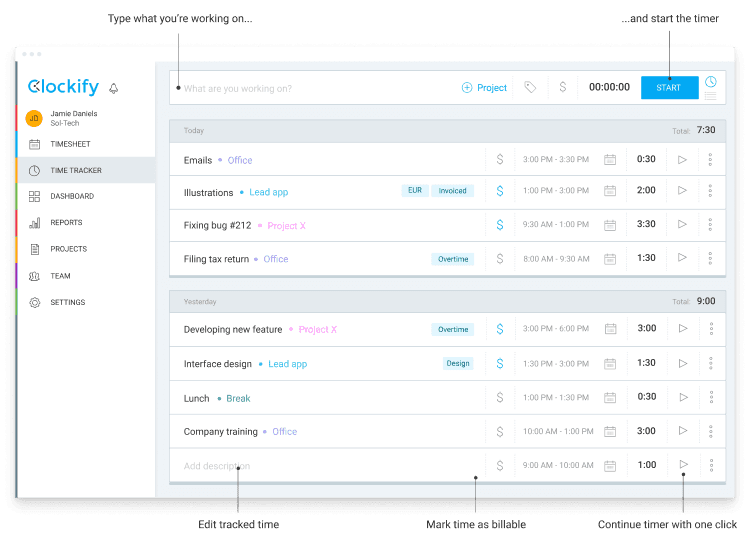
| Перевод на русский | Оригинальный текст |
|---|---|
| Введите задачу, над которой работаете… | Type what you're working on… |
| …и запустите таймер | …and start the timer |
| Clockify (название сервиса) | Clockify |
| Jamie Daniels (имя в интерфейсе) | Jamie Daniels |
| Sol-Tech (название компании) | Sol-Tech |
| ТАБЕЛЬ УЧЁТА ВРЕМЕНИ | TIMESHEET |
| УЧЁТ ВРЕМЕНИ | TIME TRACKER |
| ПАНЕЛЬ | DASHBOARD |
| ОТЧЁТЫ | REPORTS |
| ПРОЕКТЫ | PROJECTS |
| КОМАНДА | TEAM |
| НАСТРОЙКИ | SETTINGS |
| НАЧАТЬ | START |
| 00:00:00 | 00:00:00 |
| Сегодня | Today |
| Всего: 7:30 | Total: 7:30 |
| Электронные письма | Emails |
| Офис | Office |
| Приложение для лидов | Lead app |
| EUR | EUR |
| Выставлен счёт | Invoiced |
| $ | $ |
| Исправление ошибки #212 | Fixing bug #212 |
| Проект X | Project X |
| Подача налоговой декларации | Filing tax return |
| Сверхурочная работа | Overtime |
| Вчера | Yesterday |
| Всего: 9:00 | Total: 9:00 |
| Добавить описание | Add description |
| Изменить учтённое время | Edit tracked time |
| Отметить время для включения в счёт клиенту | Mark time as billable |
| Продолжить таймер одним нажатием | Continue timer with one click |
| Над чем вы работаете? | What are you working on? |
| 13:00–15:00 | 1:00 PM–3:00 PM |
| 2:00 | 2:00 |
| JD (инициалы) | JD |
| Проект | Project |
| Иллюстрации | Illustrations |
| Разработка новой функции | Developing new feature |
| Дизайн интерфейса | Interface design |
| Дизайн | Design |
| Обед | Lunch |
| Перерыв | Break |
| Обучение в компании | Company training |
| 15:00–15:30 · 0:30 | 3:00 PM–3:30 PM · 0:30 |
| 9:30–13:00 · 3:30 | 9:30 AM–1:00 PM · 3:30 |
| 8:00–9:30 · 1:30 | 8:00 AM–9:30 AM · 1:30 |
| 15:00–18:00 · 3:00 | 3:00 PM–6:00 PM · 3:00 |
| 13:30–15:00 · 1:30 | 1:30 PM–3:00 PM · 1:30 |
| 13:00–13:30 · 0:30 | 1:00 PM–1:30 PM · 0:30 |
| 10:00–13:00 · 3:00 | 10:00 AM–1:00 PM · 3:00 |
| 9:00–10:00 · 1:00 | 9:00 AM–10:00 AM · 1:00 |
Clockify описывает таймеры, недельные табели, календарь, отчеты и дополнительные административные функции. В актуальном списке функций также есть автоматический учет приложений и сайтов. Выберите способ сбора данных под свою задачу, а не считайте необходимыми все опции.
Архивная иллюстрация показывает принцип учета времени по действиям, но не современный интерфейс или подписку. Во время пробного периода проверьте исправления, категории проектов и представление для работников и руководителей.
4. Time Doctor: изучите сбор данных и настройки видимости
Time Doctor предлагает учет времени и активности распределенных команд, включая подтверждение с помощью снимков экрана. На сайте описаны настройки доступа по ролям и возможность сотрудников просматривать собственные записи.
Попросите поставщика показать, какие именно данные собирает предлагаемая конфигурация, когда сбор начинается и заканчивается и кто видит результат. До внедрения обсудите настройки с ответственными за рабочие данные. Запись активности не следует считать полным описанием вклада человека.
5. RescueTime: различайте Focus и Timesheets
RescueTime разделяет Focus — привычки, цели и блокировку отвлечений — и Timesheets для учета времени по проектам и клиентам. Это важно, если исходная потребность состоит в личной концентрации, а не в клиентской отчетности.
Определите, какой продукт и сценарий для одного человека или команды вы оцениваете. Проверьте, какие сведения видит пользователь и чем делятся с другими, а также как исправить ошибочную классификацию.
6. Timely: проверьте автоматически подготовленные записи времени
Timely описывает автоматическую фиксацию и распределение времени с последующим одобрением пользователем в процессе AutoSheet. Актуальный сайт находится по адресу timely.com; он заменил историческую ссылку memory.ai/timely из этой статьи.
На примере одного рабочего дня выясните, что остается личным, какие данные предлагаются для проекта и что становится общей записью времени. Включите в демонстрацию неверно классифицированное действие, чтобы увидеть, как его исправляют и подтверждают.
7. My Hours: проверьте путь от ввода времени до его проверки
My Hours предлагает фиксировать время секундомером или в таблице, организовывать проекты и задачи, проверять табели и готовить отчеты. В опубликованном рабочем процессе также описаны бюджеты и счета клиентам.
Попробуйте небольшой проект с задачами, время на которые включается и не включается в счёт клиенту. Проверьте, кто рассматривает записи, как вносятся изменения после утверждения и какой экспорт нужен принимающей команде. Уточните наличие нужных функций в предлагаемом тарифе.
8. Hubstaff: отдельно проверьте дополнительный мониторинг
Hubstaff объединяет учет времени с отчетами об активности и продуктивности. На сайте описаны настраиваемые показатели активности, учет приложений и URL-адресов, а также дополнительные снимки экрана. Это разные варианты сбора данных, а не единый обязательный набор.
Попросите показать представления сотрудника и руководителя для конкретных настроек. Включите перерывы, исправления и время вдали от компьютера. Процент активности устройства не является прямым показателем качества или ценности работы человека.
9. Harvest: связывайте учет времени и выставление счетов
Harvest предлагает учет времени, бюджеты проектов и выставление счетов на основе записанного времени и расходов. Его стоит изучить, если рабочий процесс начинается с учета сотрудника и заканчивается документом для клиента.
Проверьте полный сценарий: внесите время, проверьте проект, подготовьте счет и изучите экспорт. Уточните доступные согласования, интеграции и права доступа. Программа не определяет, какие часы должны оплачиваться по договору с клиентом.
10. Everhour: проверьте интеграцию с имеющимися программами для проектов
Everhour предлагает учет времени, бюджеты и счета, встраивая функции в Asana, ClickUp, Jira и GitHub. Полезность подхода зависит от того, как интеграция работает с конкретными проектами и пользователями.
Попросите показать процесс внутри инструмента, которым пользуется команда. Измените задачу, исправьте запись и проверьте отчет. Уточните разрешения и поведение интеграции: логотип в списке поддерживаемых сервисов не доказывает, что весь рабочий процесс покрыт.
Проведите короткое испытание вокруг одного реального вопроса
Выберите одну задачу, например узнать, сколько времени занял проект, или смогут ли нужные коллеги встретиться в офисный день. Определите необходимые записи, ответственного и решение команды. Включите в испытание исправления и исключения, а не только идеальный сценарий.
Сравнивайте письменные предложения с одинаковым количеством пользователей, функциями, интеграциями и поддержкой. Проверьте сбор, доступ, хранение и экспорт данных с ответственными командами. Не выбирайте продукт только потому, что он собирает больше информации; также не считайте часы, баллы активности и посещаемость взаимозаменяемыми показателями эффективности.
Если нужна координация общего офиса, запросите демонстрацию FLYDESK. Если требуется учет времени или выставление счетов, отдельно оцените соответствующий рабочий процесс учета. Четкие границы упростят и выбор, и объяснение команде.