重點
- 分開看待工時紀錄、計劃地點和工作成果。
- 確認每種產品收集、分享和更正哪些資料。
- 比較工作流程和目前方案,不沿用歷史價格或評分。
先確定決策,再選擇資料

「遙距追蹤」可能指按專案記錄工時、了解個人專注程度,或知道哪些同事計劃到辦公室。這些問題需要不同工具。先確定要作出的決策和所需資訊,而不是收集產品提供的每一種訊號。
本指南根據於2026年9月27日核對的官方產品頁面,重新檢視原先選出的十個品牌。指南由FLYDESK發布,並在下文介紹。這是有來源的概覽,並非獨立實測排名。請向各供應商確認目前方案、配置和整合範圍;不沿用舊價格和評分。
分開看待時間、工作地點和成果
工時表記錄分配給工作的時長;混合辦公排程記錄計劃的工作地點。兩者本身都不能證明交付成果的品質。應用程式活動會增加另一種訊號,但電腦沒有活動的一段時間,可能代表正在閱讀、交談,或離開螢幕工作。
商定會收集哪些資訊、誰可以查看,以及如何更正。讓系統使用者清楚了解用途。討論績效時,應把相關證據與預期和背景一併考慮,詳見我們關於按出勤和按成果管理的指南。
三個問題,三種證據。
- 用了多少時間?
經檢視的工時紀錄,描述分配給某項活動的時長。
- 我們在哪裏見面?
工作地點計劃及預約有助協調人員與空間。
- 完成了甚麼?
商定的交付成果及其品質,需要獨立檢視。
1. FLYDESK:協調工作地點和共用資源
FLYDESK支援混合辦公規劃、查看同事工作地點和預約辦公桌。若問題是員工計劃何時到場,以及需要哪些共用資源,這些功能便相關。可在應用程式概覽中檢視相關流程。
示範時,先安排辦公日、尋找同事並預約合適資源,再更改計劃。申報的工作地點或預約都不能證明工作時數或個人績效。本文不把自動桌面監控、客戶工時表或全球共享辦公市場歸於現行FLYDESK產品。
2. Toggl:連結已記錄工時和專案規劃
Toggl目前的網站介紹工時追蹤,以及容量和專案規劃,並提供按專案、客戶和團隊劃分的報告。網站明確區分其做法與螢幕、按鍵和網絡鏡頭監控。原Track網址目前會導向Toggl主網站。
測試使用者如何輸入和更正工時、估算如何對照已記錄工作,以及相關方案提供哪些報告。使用有代表性的專案作測試,不要假設所有規劃功能都包含在同一訂閱方案。
3. Clockify:比較計時器、工時表和報告
| 中文含義 | 原文 |
|---|---|
| 輸入目前工作內容… | Type what you're working on… |
| …然後開始計時 | …and start the timer |
| Clockify(品牌) | Clockify |
| Jamie Daniels(使用者名稱) | Jamie Daniels |
| Sol-Tech(組織名稱) | Sol-Tech |
| 工時表 | TIMESHEET |
| 工時追蹤器 | TIME TRACKER |
| 儀表板 | DASHBOARD |
| 報告 | REPORTS |
| 專案 | PROJECTS |
| 團隊 | TEAM |
| 設定 | SETTINGS |
| 專案 | Project |
| 開始 | START |
| 計時:00:00:00 | 00:00:00 |
| 今天 | Today |
| 合計:7:30 | Total: 7:30 |
| 電子郵件 | Emails |
| 辦公室 | Office |
| 插圖 | Illustrations |
| Lead app(專案名稱) | Lead app |
| EUR(貨幣代碼) | EUR |
| 已開發票 | Invoiced |
| $(貨幣符號,幣種未標明) | $ |
| 下午3:00–3:30 | 3:00 PM–3:30 PM |
| 時長:0:30 | 0:30 |
| 修正錯誤 #212 | Fixing bug #212 |
| Project X(專案名稱) | Project X |
| 上午9:30–下午1:00 | 9:30 AM–1:00 PM |
| 時長:3:30 | 3:30 |
| 申報稅務 | Filing tax return |
| 加班 | Overtime |
| 上午8:00–9:30 | 8:00 AM–9:30 AM |
| 時長:1:30 | 1:30 |
| 昨天 | Yesterday |
| 合計:9:00 | Total: 9:00 |
| 開發新功能 | Developing new feature |
| 下午3:00–6:00 | 3:00 PM–6:00 PM |
| 時長:3:00 | 3:00 |
| 介面設計 | Interface design |
| 下午1:30–3:00 | 1:30 PM–3:00 PM |
| 時長:1:30 | 1:30 |
| 設計 | Design |
| 午餐 | Lunch |
| 休息 | Break |
| 下午1:00–1:30 | 1:00 PM–1:30 PM |
| 時長:0:30 | 0:30 |
| 公司培訓 | Company training |
| 上午10:00–下午1:00 | 10:00 AM–1:00 PM |
| 時長:3:00 | 3:00 |
| 新增說明 | Add description |
| 上午9:00–10:00 | 9:00 AM–10:00 AM |
| 時長:1:00 | 1:00 |
| 編輯已追蹤時間 | Edit tracked time |
| 標記為可收費工時 | Mark time as billable |
| 按一下即可繼續計時 | Continue timer with one click |
| 你正在做甚麼? | What are you working on? |
| 下午1:00–3:00 | 1:00 PM–3:00 PM |
| 時長:2:00 | 2:00 |
| 使用者縮寫:JD | JD |
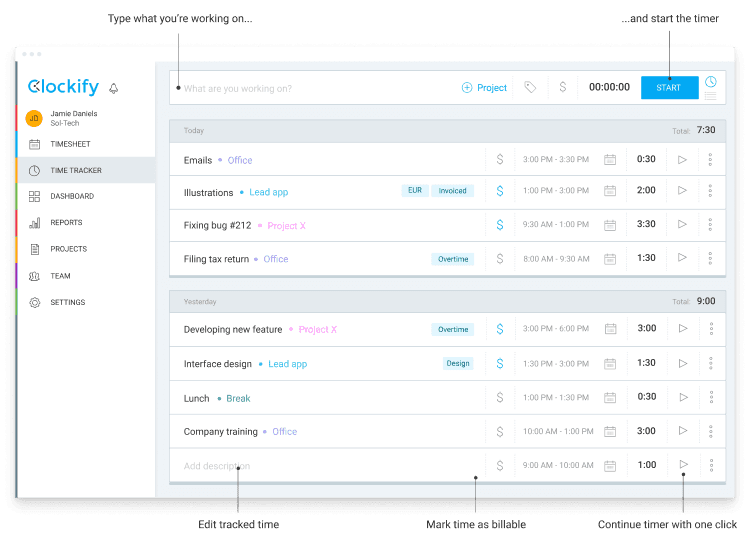
Clockify介紹計時器、每週工時表、日曆、報告和其他管理功能。目前功能清單亦包括自動追蹤應用程式和網站。選擇符合用途的收集方法,不要把每個選項都視為必要功能。
存檔插圖展示把工時分配至活動的原理,不是今日介面或訂閱方案。試用期間,檢查更正方式、專案分類,以及員工和經理可看到的畫面。
4. Time Doctor:檢視收集和可見性設定
Time Doctor介紹分布式團隊的工時和活動紀錄,並提供包括螢幕截圖在內的驗證功能。網站說明可按角色設定控制,也讓員工查看自己的紀錄。
請供應商示範擬用配置實際會擷取甚麼、何時開始及停止收集,以及誰能檢視結果。推出前,與負責工作場所資料的人員一起檢視這些選擇。擷取的活動紀錄不應被視為某人貢獻的完整說明。
5. RescueTime:區分Focus和Timesheets
RescueTime把涵蓋習慣、目標和阻擋干擾的Focus,與記錄專案和客戶工時的Timesheets分開。若原本需求是個人專注,而不是客戶報告,這個區分便很重要。
先決定要評估哪項產品,以及個人或團隊用途。測試使用者能看到哪些資訊、哪些會與他人分享,再確認錯誤分類如何更正。
6. Timely:檢視自動準備的工時項目
Timely介紹自動擷取和分配時間,再由使用者透過AutoSheet流程批准。其目前網站為timely.com,取代本文曾使用的歷史連結memory.ai/timely。
用一個示例工作日檢查哪些內容仍屬私人資料、哪些會被建議分配至專案,以及哪些會成為共用工時紀錄。示範時加入一項錯誤分類的活動,讓更正和批准步驟清楚可見。
7. My Hours:追蹤工時由輸入到檢視的流程
My Hours介紹以計時器或試算表式輸入方式記錄工時、組織專案和任務、檢視工時表,以及製作報告。其已發布流程亦涵蓋預算和客戶發票。
以同時包含可收費和不可收費活動的小型專案測試。查看由誰審核紀錄、批准後如何更改,以及接收團隊需要哪種匯出格式。確認擬用方案是否包含相關功能。
8. Hubstaff:另行檢視可選監控
Hubstaff把工時追蹤與活動和生產力報告結合。其網站列出可設定的活動率、應用程式和網址追蹤,以及可選的螢幕截圖。這些是不同的資料收集選擇,並非無法避免的單一套裝。
請按擬用設定示範員工和經理實際看到的畫面,並包括暫停、更正和離開電腦的時段。裝置活動百分比並非衡量某人工作品質或價值的直接指標。
9. Harvest:連結工時紀錄和客戶收費
Harvest介紹工時追蹤、專案預算,以及根據已記錄工時和開支製作發票。若工作流程由個人輸入一路延伸至客戶可見紀錄,便值得檢視。
測試完整例子:輸入工時、檢視專案、準備發票並檢查匯出內容。詢問該安排有哪些批准流程、整合和存取控制。軟件不會決定客戶協議中哪些工時應收費。
10. Everhour:測試與現有專案工具的連接
Everhour介紹工時追蹤、預算和發票,並把控制功能嵌入Asana、ClickUp、Jira和GitHub等專案工具。這種方式是否有用,取決於整合如何處理實際專案和使用者。
請供應商在團隊使用的工具內示範。更改任務、更正工時輸入,並檢查產生的報告。確認整合所需權限和實際行為,不要假設列出某個商標就代表具備完整流程。
圍繞一個實際問題進行短期試用
選擇一個問題,例如某專案耗用了多少工時,或相關同事能否在辦公日會面。界定所需紀錄、負責人和團隊將作出的決定。試用中應包括更正和例外情況,不只測試理想流程。
以書面方案比較相同的使用者人數、功能、整合和支援需求。與負責團隊檢視收集、存取、保留和匯出設定。不要只因產品收集更多資料便選擇它,也不要把記錄工時、活動分數或辦公室出勤當成可互換的績效指標。
若需求是協調共用辦公室,請申請FLYDESK產品示範。若需求是工時分配或收費,應另行評估相關工時紀錄流程。清楚劃分兩者,有助選擇工具,也讓團隊容易理解原因。