Pontos principais
- Distinga os registos de tempo, os locais planeados e os resultados do trabalho.
- Verifique o que é recolhido, partilhado e corrigido em cada produto.
- Compare o processo e o plano atual, não os preços ou as pontuações históricos.
Comece pela decisão e depois escolha os dados

O «acompanhamento à distância» pode significar registar horas de um projeto, compreender a concentração pessoal ou saber que colegas planeiam ir ao escritório. Estas perguntas exigem ferramentas diferentes. Comece pela decisão que precisa de tomar e pela informação necessária, em vez de recolher todos os sinais que um produto oferece.
Este guia retoma os dez nomes da nossa seleção original com base em páginas oficiais dos produtos consultadas a 27 de setembro de 2026. A FLYDESK publica o guia e está incluída abaixo. É uma visão geral apoiada em fontes, não uma classificação independente baseada em testes práticos. Confirme com cada fornecedor o plano atual, a configuração e o âmbito das integrações; os preços e as pontuações de avaliações antigos não são retomados.
Distinga o tempo, o local de trabalho e os resultados
Uma folha de horas regista uma duração atribuída a trabalho. Um calendário híbrido regista um local de trabalho planeado. Nenhum deles, por si só, demonstra a qualidade de uma entrega. A atividade nas aplicações acrescenta outro sinal, mas um período sem atividade no computador pode envolver leitura, uma conversa ou trabalho longe do ecrã.
Acorde que informação será recolhida, quem a pode ver e como são feitas as correções. Mantenha a finalidade compreensível para as pessoas que usam o sistema. Nas conversas sobre desempenho, combine provas relevantes com expectativas e contexto, como explicado no nosso guia sobre gestão baseada na presença e nos resultados.
Três perguntas. Três tipos de evidência.
- Quanto tempo?
Um registo de tempo revisto descreve a duração atribuída a uma atividade.
- Onde nos vamos encontrar?
Um plano de locais de trabalho e uma reserva ajudam a coordenar pessoas e espaços.
- O que foi alcançado?
Uma entrega acordada e a sua qualidade exigem uma avaliação própria.
1. FLYDESK: coordene locais de trabalho e recursos partilhados
A FLYDESK apoia o planeamento do trabalho híbrido, a visibilidade dos colegas e a reserva de secretárias. É relevante quando a questão é saber quando as pessoas pretendem estar nas instalações e de que recursos partilhados precisam. Analise esses processos na apresentação da aplicação.
Numa demonstração, planeie um dia no escritório, encontre colegas e reserve um recurso adequado; depois, altere o plano. Um local declarado ou uma reserva não prova as horas trabalhadas nem o desempenho individual. Este guia não atribui ao produto FLYDESK atual monitorização automática do computador, folhas de horas para clientes ou um mercado mundial de coworking.
2. Toggl: ligue o tempo registado ao planeamento do projeto
O site atual da Toggl apresenta registo de tempo juntamente com planeamento de capacidade e de projetos, com relatórios por projeto, cliente e equipa. Distingue explicitamente a sua abordagem da monitorização do ecrã, das teclas premidas e da câmara. O antigo endereço Track conduz agora ao site principal da Toggl.
Teste como uma pessoa introduz e corrige o tempo, como as estimativas se relacionam com o trabalho registado e que relatórios o plano relevante disponibiliza. Use um projeto representativo, em vez de presumir que todas as capacidades de planeamento estão incluídas na mesma subscrição.
3. Clockify: compare temporizadores, folhas de horas e relatórios
| Português | Original |
|---|---|
| Escreva em que está a trabalhar… | Type what you're working on… |
| …e inicie o temporizador | …and start the timer |
| Clockify | Clockify |
| Jamie Daniels | Jamie Daniels |
| Sol-Tech | Sol-Tech |
| FOLHA DE HORAS | TIMESHEET |
| REGISTO DE TEMPO | TIME TRACKER |
| PAINEL | DASHBOARD |
| RELATÓRIOS | REPORTS |
| PROJETOS | PROJECTS |
| EQUIPA | TEAM |
| DEFINIÇÕES | SETTINGS |
| INICIAR | START |
| 00:00:00 | 00:00:00 |
| Hoje | Today |
| Total: 7:30 | Total: 7:30 |
| Emails | Emails |
| Escritório | Office |
| Lead app | Lead app |
| EUR | EUR |
| Faturado | Invoiced |
| $ | $ |
| Correção do erro #212 | Fixing bug #212 |
| Projeto X | Project X |
| Entrega da declaração fiscal | Filing tax return |
| Horas extraordinárias | Overtime |
| Ontem | Yesterday |
| Total: 9:00 | Total: 9:00 |
| Adicionar descrição | Add description |
| Editar tempo registado | Edit tracked time |
| Marcar tempo como faturável | Mark time as billable |
| Continuar o temporizador com um clique | Continue timer with one click |
| Em que está a trabalhar? | What are you working on? |
| 1:00 PM–3:00 PM | 1:00 PM–3:00 PM |
| 2:00 | 2:00 |
| JD | JD |
| Projeto | Project |
| Ilustrações | Illustrations |
| Desenvolvimento de nova funcionalidade | Developing new feature |
| Conceção da interface | Interface design |
| Design | Design |
| Almoço | Lunch |
| Pausa | Break |
| Formação da empresa | Company training |
| 3:00 PM–3:30 PM · 0:30 | 3:00 PM–3:30 PM · 0:30 |
| 9:30 AM–1:00 PM · 3:30 | 9:30 AM–1:00 PM · 3:30 |
| 8:00 AM–9:30 AM · 1:30 | 8:00 AM–9:30 AM · 1:30 |
| 3:00 PM–6:00 PM · 3:00 | 3:00 PM–6:00 PM · 3:00 |
| 1:30 PM–3:00 PM · 1:30 | 1:30 PM–3:00 PM · 1:30 |
| 1:00 PM–1:30 PM · 0:30 | 1:00 PM–1:30 PM · 0:30 |
| 10:00 AM–1:00 PM · 3:00 | 10:00 AM–1:00 PM · 3:00 |
| 9:00 AM–10:00 AM · 1:00 | 9:00 AM–10:00 AM · 1:00 |
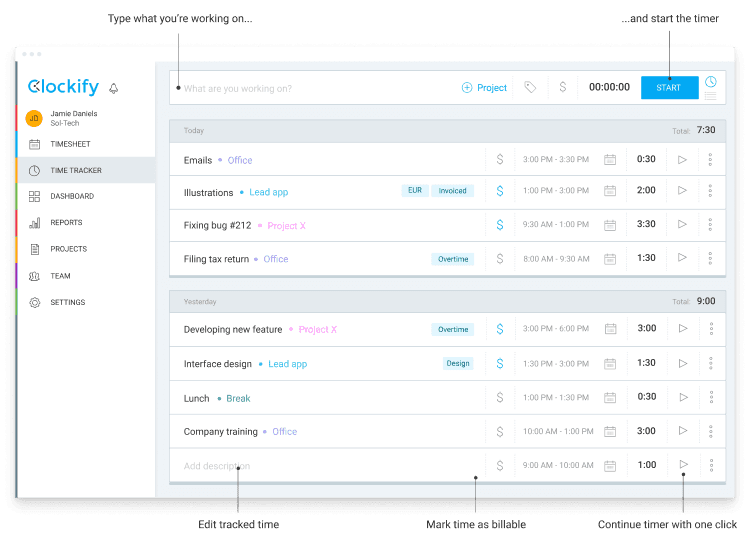
O Clockify descreve temporizadores, folhas de horas semanais, um calendário, relatórios e funções adicionais de administração. A lista atual de funções também inclui acompanhamento automático de aplicações e sites. Escolha o método de recolha que corresponde à finalidade, em vez de tratar todas as opções como necessárias.
A ilustração de arquivo mostra o princípio de atribuir tempo a uma atividade, não a interface ou a subscrição atuais. Durante um teste, verifique as correções, as categorias de projeto e a informação disponível para trabalhadores e gestores.
4. Time Doctor: analise as definições de recolha e visibilidade
O Time Doctor apresenta registos de tempo e atividade para equipas distribuídas, com funções de verificação que incluem capturas de ecrã. O seu site descreve controlos por função e acesso dos trabalhadores aos seus próprios registos.
Peça ao fornecedor para demonstrar exatamente o que a configuração proposta recolhe, quando a recolha começa e termina e quem pode consultar o resultado. Reveja essas escolhas com os responsáveis pelos dados no local de trabalho antes da implementação. Um registo de atividade recolhido não deve ser tratado como uma descrição completa do contributo de alguém.
5. RescueTime: distinga Focus de Timesheets
O RescueTime separa o Focus, que abrange hábitos, objetivos e bloqueio de distrações, do Timesheets para registos de tempo de projetos e clientes. Esta distinção é importante quando a necessidade inicial é a concentração pessoal, em vez de relatórios para clientes.
Decida que produto e que utilização individual ou em equipa está a avaliar. Teste a informação visível ao utilizador e qualquer informação partilhada com outros; depois, confirme como se pode corrigir uma classificação errada.
6. Timely: reveja os registos de tempo preparados automaticamente
O Timely descreve a recolha e atribuição automáticas de tempo, seguidas da aprovação pelo utilizador através do processo AutoSheet. O site atual é timely.com, que substitui a ligação histórica memory.ai/timely usada neste artigo.
Use um dia de exemplo para verificar o que continua privado, o que é proposto para um projeto e o que se torna um registo de tempo partilhado. Inclua uma atividade mal classificada na demonstração para tornar visíveis as etapas de correção e aprovação.
7. My Hours: acompanhe o tempo desde o registo até à revisão
O My Hours apresenta registo de tempo por cronómetro ou através de entradas semelhantes a uma folha de cálculo, organização de projetos e tarefas, revisão de folhas de horas e relatórios. O processo publicado também abrange orçamentos e faturas para clientes.
Experimente um pequeno projeto com atividades faturáveis e não faturáveis. Verifique quem revê os registos, como funcionam as alterações após a aprovação e de que exportação precisa a equipa destinatária. Confirme as funções relevantes no plano proposto.
8. Hubstaff: analise separadamente a monitorização opcional
O Hubstaff combina registo de tempo com relatórios de atividade e produtividade. O seu site identifica taxas de atividade configuráveis, acompanhamento de aplicações e URLs e capturas de ecrã opcionais. São escolhas de recolha distintas, não um único pacote inevitável.
Demonstre a visão exata do trabalhador e do gestor com as definições que pretende usar. Inclua pausas, correções e tempo longe do computador. Uma percentagem que descreve a atividade do dispositivo não mede diretamente a qualidade ou o valor do trabalho de uma pessoa.
9. Harvest: ligue os registos de tempo à faturação de clientes
O Harvest apresenta registo de tempo, orçamentos de projetos e faturação a partir do tempo e das despesas registados. Merece análise quando o processo vai desde o registo de uma pessoa até a um documento destinado ao cliente.
Teste um exemplo completo: introduza tempo, reveja o projeto, prepare a fatura e analise uma exportação. Pergunte que aprovações, integrações e controlos de acesso estão disponíveis para o seu contexto. O software não determina que horas devem ser faturadas ao abrigo de um acordo com o cliente.
10. Everhour: teste a ligação às ferramentas de projeto existentes
O Everhour apresenta registo de tempo, orçamentos e faturas, com controlos integrados em ferramentas de projeto como Asana, ClickUp, Jira e GitHub. A utilidade desta abordagem depende da forma como a integração lida com os seus projetos e utilizadores reais.
Peça uma demonstração dentro da ferramenta que a equipa utiliza. Altere uma tarefa, corrija um registo e analise o relatório resultante. Confirme as permissões e o comportamento da integração, em vez de presumir que um logótipo listado comprova o processo completo.
Faça um teste curto centrado numa pergunta real
Escolha uma pergunta, como quanto tempo consumiu um projeto ou se os colegas certos se podem encontrar num dia no escritório. Defina os registos necessários, a pessoa responsável por eles e a decisão que a equipa vai tomar. Inclua correções e exceções no teste, não apenas o percurso ideal.
Compare o mesmo número de utilizadores, funções, integrações e necessidades de apoio em propostas escritas. Reveja as definições de recolha, acesso, conservação e exportação com as equipas responsáveis. Não escolha um produto apenas porque recolhe mais dados e não transforme horas registadas, pontuações de atividade ou presença no escritório em medidas de desempenho intercambiáveis.
Se a necessidade for coordenar o escritório partilhado, peça uma demonstração da FLYDESK. Se for atribuir tempo ou faturar, avalie separadamente o processo relevante de registo de tempo. Uma delimitação clara facilita tanto a escolha como a sua explicação à equipa.