要点
- 区分工时记录、计划地点和工作成果。
- 确认每种产品收集、分享和更正哪些数据。
- 比较工作流程和当前方案,不沿用历史价格或评分。
先确定决策,再选择数据

“远程追踪”可能指按项目记录工时、了解个人专注程度,或知道哪些同事计划到办公室。这些问题需要不同工具。先确定要作出的决策和所需信息,而不是收集产品提供的每一种信号。
本指南根据于2026年9月27日核实的官方产品页面,重新检查原先选出的十个品牌。指南由FLYDESK发布,并在下文介绍。这是有来源的概览,并非独立实测排名。请向各供应商确认当前方案、配置和集成范围;不沿用旧价格和评分。
区分时间、工作地点和成果
工时表记录分配给工作的时长;混合办公排程记录计划的工作地点。两者本身都不能证明交付成果的质量。应用程序活动会增加另一种信号,但电脑没有活动的一段时间,可能代表正在阅读、交谈,或离开屏幕工作。
约定会收集哪些信息、谁可以查看,以及如何更正。让系统使用者清楚了解用途。讨论绩效时,应把相关证据与预期和背景一并考虑,详见我们关于按到岗和按成果管理的指南。
三个问题,三种证据。
- 用了多少时间?
经审阅的工时记录,描述分配给某项活动的时长。
- 我们在哪里见面?
工作地点计划及预订有助于协调人员与空间。
- 完成了什么?
商定的交付成果及其质量,需要独立评估。
1. FLYDESK:协调工作地点和共享资源
FLYDESK支持混合办公规划、查看同事工作地点和预订办公桌。若问题是员工计划何时到场,以及需要哪些共享资源,这些功能便相关。可在应用概览中检查相关流程。
演示时,先安排办公日、寻找同事并预订合适资源,再更改计划。申报的工作地点或预订都不能证明工作时长或个人绩效。本文不把自动桌面监控、客户工时表或全球共享办公市场归于当前FLYDESK产品。
2. Toggl:关联已记录工时和项目规划
Toggl当前的网站介绍工时追踪,以及容量和项目规划,并提供按项目、客户和团队划分的报告。网站明确区分其做法与屏幕、按键和网络摄像头监控。原Track网址目前会导向Toggl主网站。
测试用户如何输入和更正工时、估算如何对照已记录工作,以及相关方案提供哪些报告。使用有代表性的项目进行测试,不要假设所有规划功能都包含在同一订阅方案中。
3. Clockify:比较计时器、工时表和报告
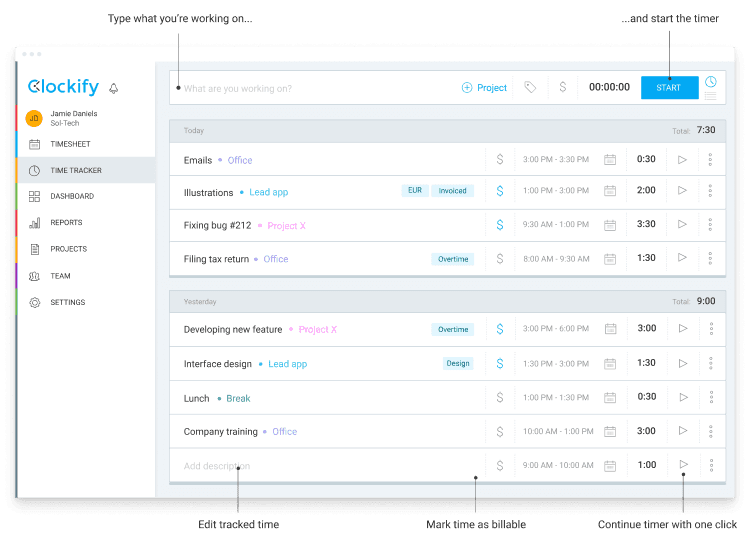
| 中文含义 | 原文 |
|---|---|
| 输入当前工作内容… | Type what you're working on… |
| …然后开始计时 | …and start the timer |
| Clockify(品牌) | Clockify |
| Jamie Daniels(使用者名称) | Jamie Daniels |
| Sol-Tech(组织名称) | Sol-Tech |
| 工时表 | TIMESHEET |
| 工时追踪器 | TIME TRACKER |
| 仪表板 | DASHBOARD |
| 报告 | REPORTS |
| 项目 | PROJECTS |
| 团队 | TEAM |
| 设置 | SETTINGS |
| 项目 | Project |
| 开始 | START |
| 计时:00:00:00 | 00:00:00 |
| 今天 | Today |
| 合计:7:30 | Total: 7:30 |
| 电子邮件 | Emails |
| 办公室 | Office |
| 插图 | Illustrations |
| Lead app(项目名称) | Lead app |
| EUR(货币代码) | EUR |
| 已开发票 | Invoiced |
| $(货币符号,币种未标明) | $ |
| 下午3:00–3:30 | 3:00 PM–3:30 PM |
| 时长:0:30 | 0:30 |
| 修复错误 #212 | Fixing bug #212 |
| Project X(项目名称) | Project X |
| 上午9:30–下午1:00 | 9:30 AM–1:00 PM |
| 时长:3:30 | 3:30 |
| 申报税务 | Filing tax return |
| 加班 | Overtime |
| 上午8:00–9:30 | 8:00 AM–9:30 AM |
| 时长:1:30 | 1:30 |
| 昨天 | Yesterday |
| 合计:9:00 | Total: 9:00 |
| 开发新功能 | Developing new feature |
| 下午3:00–6:00 | 3:00 PM–6:00 PM |
| 时长:3:00 | 3:00 |
| 界面设计 | Interface design |
| 下午1:30–3:00 | 1:30 PM–3:00 PM |
| 时长:1:30 | 1:30 |
| 设计 | Design |
| 午餐 | Lunch |
| 休息 | Break |
| 下午1:00–1:30 | 1:00 PM–1:30 PM |
| 时长:0:30 | 0:30 |
| 公司培训 | Company training |
| 上午10:00–下午1:00 | 10:00 AM–1:00 PM |
| 时长:3:00 | 3:00 |
| 添加说明 | Add description |
| 上午9:00–10:00 | 9:00 AM–10:00 AM |
| 时长:1:00 | 1:00 |
| 编辑已跟踪时间 | Edit tracked time |
| 标记为可计费工时 | Mark time as billable |
| 单击即可继续计时 | Continue timer with one click |
| 你正在做什么? | What are you working on? |
| 下午1:00–3:00 | 1:00 PM–3:00 PM |
| 时长:2:00 | 2:00 |
| 用户缩写:JD | JD |
Clockify介绍计时器、每周工时表、日历、报告和其他管理功能。当前功能清单还包括自动追踪应用程序和网站。选择符合用途的收集方式,不要把每个选项都视为必要功能。
存档插图展示把工时分配到活动的原理,不是当前界面或订阅方案。试用期间,检查更正方式、项目分类,以及员工和经理可看到的画面。
4. Time Doctor:检查收集和可见性设置
Time Doctor介绍分布式团队的工时和活动记录,并提供包括屏幕截图在内的验证功能。网站说明可按角色设置控制,也让员工查看自己的记录。
请供应商演示拟用配置实际会捕获什么、何时开始及停止收集,以及谁能检查结果。推出前,与负责工作场所数据的人员一起检查这些选择。捕获的活动记录不应被视为某人贡献的完整说明。
5. RescueTime:区分Focus和Timesheets
RescueTime把涵盖习惯、目标和阻止干扰的Focus,与记录项目和客户工时的Timesheets分开。若原本需求是个人专注,而不是客户报告,这个区分便很重要。
先决定要评估哪项产品,以及个人或团队用途。测试用户能看到哪些信息、哪些会与他人分享,再确认错误分类如何更正。
6. Timely:检查自动准备的工时条目
Timely介绍自动捕获和分配时间,再由用户通过AutoSheet流程批准。其当前网站为timely.com,取代本文曾使用的历史链接memory.ai/timely。
用一个示例工作日检查哪些内容仍属私人数据、哪些会被建议分配到项目,以及哪些会成为共享工时记录。演示时加入一项错误分类的活动,让更正和批准步骤清楚可见。
7. My Hours:追踪工时从输入到审核的流程
My Hours介绍以计时器或表格样式输入方式记录工时、组织项目和任务、审核工时表,以及制作报告。其已发布流程还涵盖预算和客户发票。
以同时包含可计费和不可计费活动的小型项目进行测试。检查由谁审核记录、批准后如何更改,以及接收团队需要哪种导出格式。确认拟用方案是否包含相关功能。
8. Hubstaff:单独检查可选监控
Hubstaff把工时追踪与活动和生产力报告结合。其网站列出可配置的活动率、应用程序和网址追踪,以及可选的屏幕截图。这些是不同的数据收集选择,并非无法避免的单一套餐。
请按拟用设置演示员工和经理实际看到的画面,并包括暂停、更正和离开电脑的时段。设备活动百分比并非衡量某人工作质量或价值的直接指标。
9. Harvest:关联工时记录和客户收费
Harvest介绍工时追踪、项目预算,以及根据已记录工时和开支制作发票。若工作流程从个人输入一直延伸到客户可见记录,便值得检查。
测试完整例子:输入工时、检查项目、准备发票并检查导出内容。询问该安排有哪些批准流程、集成和访问控制。软件不会决定客户协议中哪些工时应收费。
10. Everhour:测试与现有项目工具的连接
Everhour介绍工时追踪、预算和发票,并把控制功能嵌入Asana、ClickUp、Jira和GitHub等项目工具。这种方式是否有用,取决于集成如何处理实际项目和用户。
请供应商在团队使用的工具内演示。更改任务、更正工时条目,并检查生成的报告。确认集成所需权限和实际行为,不要假设列出某个商标就代表具备完整流程。
围绕一个实际问题进行短期试用
选择一个问题,例如某项目耗用了多少工时,或相关同事能否在办公日会面。界定所需记录、负责人和团队将作出的决定。试用中应包括更正和例外情况,不只测试理想流程。
以书面方案比较相同的用户人数、功能、集成和支持需求。与负责团队检查收集、访问、保留和导出设置。不要只因产品收集更多数据便选择它,也不要把记录工时、活动分数或办公室到岗当成可互换的绩效指标。
若需求是协调共享办公室,请申请FLYDESK产品演示。若需求是工时分配或收费,应另行评估相关工时记录流程。清楚划分两者,有助选择工具,也让团队容易理解原因。