主なポイント
- 時間記録、予定勤務地、業務成果を分けて考える。
- 各製品で何が収集・共有され、どう修正できるか確認する。
- 過去の価格や評価点ではなく、業務の流れと現在のプランを比較する。
判断したいことを決めてから、データを選ぶ

「リモートの追跡」は、プロジェクト別の労働時間を記録すること、個人の集中状態を把握すること、同僚がいつ出社する予定かを知ることを意味する場合があります。これらはそれぞれ異なるツールを必要とします。製品が提供するすべての情報を集めるのではなく、必要な判断と情報から始めましょう。
この記事では、2026年9月27日に確認した公式製品ページをもとに、元の候補10製品を見直します。記事を公開するFLYDESKも以下に含まれます。出典に基づく概要であり、独立した実機ランキングではありません。古い価格や評価点は引き継いでいません。各社に現在のプラン、設定、連携範囲を確認してください。
時間、勤務場所、成果を分けて考える
タイムシートは、業務に割り当てた時間を記録します。ハイブリッド勤務予定表は、勤務する予定の場所を記録します。どちらも、それだけで成果物の品質を示すものではありません。アプリの活動記録は別の手がかりになりますが、パソコンを使っていない時間にも読書、会話、画面外の作業があり得ます。
何を収集し、誰が閲覧でき、どう訂正できるかを合意しましょう。システムを使う人に目的が伝わるようにします。評価について話し合う際は、在席重視と成果重視のマネジメントに関するガイドで説明したように、関連する根拠を期待値や状況と合わせて検討してください。
3つの問い。3種類の根拠。
- どのくらいの時間?
確認済みの時間記録は、活動に割り当てた時間を示します。
- どこで会う?
勤務場所の予定と予約は、人とスペースの調整を支援します。
- 何を達成した?
合意した成果物とその品質は、別途確認が必要です。
1. FLYDESK:勤務場所と共有資源を調整
FLYDESKはハイブリッド勤務の計画、同僚の予定確認、デスク予約を支援します。いつ出社する予定か、どの共有資源が必要かを把握したい場合に関係する製品です。アプリ概要でこれらの使い方を確認してください。
デモでは出社日を計画し、同僚を確認して適切な設備を予約した後、予定を変更してみましょう。申告された場所や予約は、勤務時間や個人の成果を証明するものではありません。現行のFLYDESK製品に、自動デスクトップ監視、顧客向けタイムシート、世界規模のコワーキング予約市場があるとはこの記事では述べていません。
2. Toggl:記録時間とプロジェクト計画を結び付ける
Togglの現在のサイトは、プロジェクトのキャパシティや計画と並べて時間記録を紹介し、プロジェクト、顧客、チーム別のレポートを提供しています。画面、キーストローク、ウェブカメラの監視とは明確に区別しています。旧TrackのURLは現在、Togglのメインサイトに移動します。
時間の入力・訂正方法、見積もりと記録時間の関係、対象プランで利用できるレポートを試しましょう。すべての計画機能が同じ契約に含まれると思い込まず、代表的なプロジェクトで確認してください。
3. Clockify:タイマー、タイムシート、レポートを比較
| 日本語訳 | 原文 |
|---|---|
| 今取り組んでいることを入力… | Type what you're working on… |
| …そしてタイマーを開始 | …and start the timer |
| Clockify | Clockify |
| Jamie Daniels | Jamie Daniels |
| Sol-Tech | Sol-Tech |
| タイムシート | TIMESHEET |
| タイムトラッカー | TIME TRACKER |
| ダッシュボード | DASHBOARD |
| レポート | REPORTS |
| プロジェクト | PROJECTS |
| チーム | TEAM |
| 設定 | SETTINGS |
| 開始 | START |
| 00:00:00 | 00:00:00 |
| 今日 | Today |
| 合計:7:30 | Total: 7:30 |
| メール | Emails |
| オフィス | Office |
| リードアプリ | Lead app |
| EUR | EUR |
| 請求済み | Invoiced |
| $ | $ |
| バグ #212 の修正 | Fixing bug #212 |
| Project X | Project X |
| 確定申告 | Filing tax return |
| 時間外勤務 | Overtime |
| 昨日 | Yesterday |
| 合計:9:00 | Total: 9:00 |
| 説明を追加 | Add description |
| 記録した時間を編集 | Edit tracked time |
| 時間を請求対象としてマーク | Mark time as billable |
| ワンクリックでタイマーを再開 | Continue timer with one click |
| 何に取り組んでいますか? | What are you working on? |
| 午後1:00~午後3:00 | 1:00 PM–3:00 PM |
| 2:00 | 2:00 |
| JD | JD |
| プロジェクト | Project |
| イラスト | Illustrations |
| 新機能を開発中 | Developing new feature |
| インターフェースデザイン | Interface design |
| デザイン | Design |
| 昼食 | Lunch |
| 休憩 | Break |
| 社内研修 | Company training |
| 午後3:00~午後3:30 · 0:30 | 3:00 PM–3:30 PM · 0:30 |
| 午前9:30~午後1:00 · 3:30 | 9:30 AM–1:00 PM · 3:30 |
| 午前8:00~午前9:30 · 1:30 | 8:00 AM–9:30 AM · 1:30 |
| 午後3:00~午後6:00 · 3:00 | 3:00 PM–6:00 PM · 3:00 |
| 午後1:30~午後3:00 · 1:30 | 1:30 PM–3:00 PM · 1:30 |
| 午後1:00~午後1:30 · 0:30 | 1:00 PM–1:30 PM · 0:30 |
| 午前10:00~午後1:00 · 3:00 | 10:00 AM–1:00 PM · 3:00 |
| 午前9:00~午前10:00 · 1:00 | 9:00 AM–10:00 AM · 1:00 |
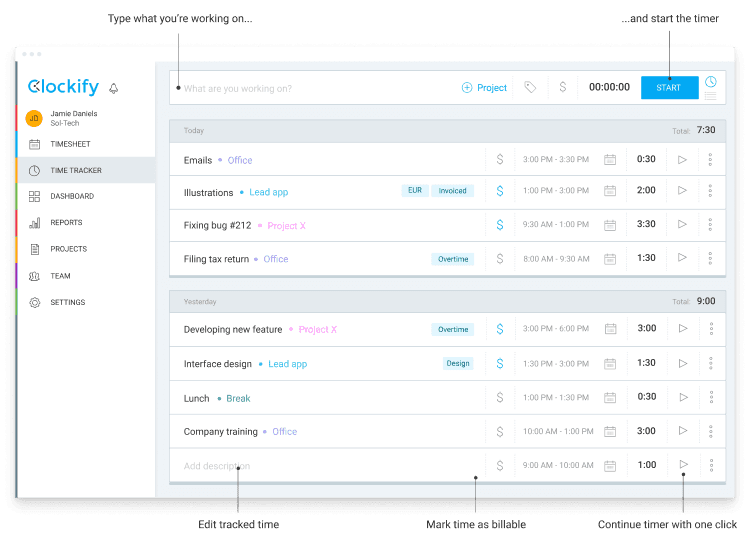
Clockifyは、タイマー、週次タイムシート、カレンダー、レポート、追加の管理機能を案内しています。現在の機能一覧には、アプリとウェブサイトの自動追跡も含まれます。すべての選択肢が必要だと考えず、目的に合う記録方法を選びましょう。
過去の図は、活動に時間を割り当てる考え方を示すもので、現在の画面や契約プランを表すものではありません。試用時に訂正方法、プロジェクト分類、従業員と管理者それぞれの表示を確認しましょう。
4. Time Doctor:収集内容と閲覧範囲を確認
Time Doctorは、スクリーンショットなどの確認機能を備えた、分散チーム向けの時間・活動記録を紹介しています。サイトでは役割ごとの制御と、従業員が自分の記録にアクセスする方法も説明しています。
予定している設定で実際に何が記録されるか、いつ収集が始まり終了するか、誰が結果を確認できるかを実演してもらいましょう。導入前に職場データの責任者と選択内容を確認してください。活動記録だけで個人の貢献全体を説明できるとは考えないでください。
5. RescueTime:FocusとTimesheetsを区別
RescueTimeは、習慣、目標、気が散る要因のブロックを扱うFocusと、プロジェクトや顧客別の時間記録を行うTimesheetsを分けています。顧客向け記録ではなく個人の集中が当初の目的なら、この違いが重要です。
評価する製品と、個人またはチームの用途を決めましょう。利用者に見える情報と他者に共有される情報を試し、誤った分類を訂正する方法を確認してください。
6. Timely:自動作成された時間記録を確認
Timelyは時間の自動取得・割り当てと、AutoSheetワークフローを通じた利用者の承認を紹介しています。現在のサイトはtimely.comで、この記事にある旧リンクmemory.ai/timelyに代わるものです。
サンプルの日を使い、何が非公開に保たれ、どの記録がプロジェクトに提案され、何が共有される時間記録になるか確認しましょう。誤分類された活動もデモに含め、訂正と承認の手順を見ます。
7. My Hours:入力から確認まで時間記録を追う
My Hoursは、ストップウォッチまたは表計算形式の入力、プロジェクトやタスクの整理、タイムシートの確認とレポートを紹介しています。公開されているワークフローには予算と顧客請求書も含まれます。
請求対象と対象外の活動を含む小規模プロジェクトで試しましょう。誰が記録を確認するか、承認後にどう変更するか、受け取り側にどの出力が必要かを確かめ、検討中のプランで必要な機能を確認してください。
8. Hubstaff:任意の監視機能を個別に確認
Hubstaffは時間記録と活動・生産性レポートを組み合わせています。サイトでは調整可能な活動率、アプリ・URL追跡、任意のスクリーンショットを紹介しています。これらはそれぞれ異なる収集設定であり、避けられない一体型パッケージではありません。
利用予定の設定で従業員と管理者それぞれに何が見えるかを実演してもらいましょう。休憩、訂正、パソコンから離れる時間も含めます。端末の活動を示す割合は、仕事の品質や価値を直接測るものではありません。
9. Harvest:時間記録と顧客請求を結び付ける
Harvestは時間記録、プロジェクト予算、記録時間と経費に基づく請求書を紹介しています。個人の入力から顧客向けの記録まで一貫したワークフローが必要な場合に検討できます。
時間を入力し、プロジェクトを確認し、請求書を作成して出力を調べる一連の例を試しましょう。自社の契約で利用できる承認、連携、アクセス制御を尋ねてください。請求対象となる時間は、ソフトウェアではなく顧客との契約で決まります。
10. Everhour:既存のプロジェクトツールとの連携を試す
EverhourはAsana、ClickUp、Jira、GitHubなどのプロジェクトツールに組み込む時間記録、予算、請求書を紹介しています。この方法が役立つかどうかは、連携が実際のプロジェクトと利用者をどう扱うかによります。
チームが使うツール内でデモを依頼しましょう。タスクを変更し、記録を訂正して、生成されたレポートを確認します。ロゴが掲載されているだけでワークフロー全体が使えると思い込まず、連携の権限と動作を確認してください。
実際の疑問を一つ決めて短期間試す
プロジェクトにどれだけ時間がかかったか、または出社日に適切な同僚が集まれるかなど、疑問を一つ選びます。必要な記録、担当者、チームが行う判断を定めましょう。理想的な手順だけでなく、訂正や例外も試験に含めてください。
利用者数、機能、連携、サポート要件をそろえた書面提案を比較します。収集、アクセス、保持、出力設定を担当チームと確認してください。データを多く収集するという理由だけで選ばず、記録時間、活動スコア、出社状況を同じ意味の業績指標として扱わないでください。
必要なのが共有オフィスの調整なら、FLYDESKのデモを依頼してください。時間配分や請求が目的なら、該当する時間記録ワークフローを別に評価しましょう。明確に区別すれば、選定もしやすく、チームにも説明しやすくなります。