Ideas principales
- Distingue los registros de tiempo, las ubicaciones previstas y los resultados del trabajo.
- Comprueba qué recopila cada producto, con quién se comparte y cómo se corrige.
- Compara el flujo de trabajo y el plan actual, no los precios ni las puntuaciones históricas.
Empieza por la decisión y después elige los datos

«Seguimiento remoto» puede significar registrar horas dedicadas a un proyecto, entender la concentración personal o saber qué compañeros prevén ir a la oficina. Cada pregunta requiere herramientas distintas. Empieza por la decisión que necesitas tomar y la información necesaria, en lugar de recopilar todas las señales que ofrezca un producto.
Esta guía revisa los diez nombres de la selección original a partir de páginas oficiales de producto consultadas el 27 de septiembre de 2026. FLYDESK publica la guía y se incluye más abajo. Es una descripción basada en fuentes, no una clasificación obtenida mediante pruebas prácticas independientes. Confirma con cada proveedor el plan, la configuración y el alcance de las integraciones actuales; no se mantienen los precios ni las puntuaciones de las reseñas antiguas.
Distingue el tiempo, la ubicación de trabajo y los resultados
Una hoja de horas registra una duración asignada a un trabajo. Un horario híbrido registra una ubicación de trabajo prevista. Ninguno de los dos, por sí solo, establece la calidad de un entregable. La actividad en una aplicación añade otra señal, pero un periodo sin actividad en el ordenador podría corresponder a una lectura, una conversación o trabajo lejos de la pantalla.
Acuerda qué información se recopilará, quién podrá verla y cómo se harán las correcciones. Asegúrate de que el propósito sea comprensible para quienes usan el sistema. Para hablar del rendimiento, combina la evidencia pertinente con las expectativas y el contexto, como se explica en nuestra guía sobre la gestión basada en la presencia y la gestión basada en los resultados.
Tres preguntas. Tres tipos de pruebas.
- ¿Cuánto tiempo?
Un registro horario revisado describe la duración asignada a una actividad.
- ¿Dónde nos reuniremos?
El plan de ubicación de trabajo y la reserva ayudan a coordinar a las personas y el espacio.
- ¿Qué se consiguió?
Un entregable acordado y su calidad requieren una revisión propia.
1. FLYDESK: coordina las ubicaciones de trabajo y los recursos compartidos
FLYDESK admite la planificación del trabajo híbrido, la visibilidad de los compañeros y la reserva de puestos. Es pertinente cuando quieres saber cuándo prevén ir las personas a la oficina y qué recursos compartidos necesitan. Consulta esos flujos de trabajo en el resumen de la aplicación.
En una demostración, planifica un día de oficina, encuentra a tus compañeros y reserva un recurso adecuado; después, cambia el plan. Una ubicación declarada o una reserva no demuestran las horas trabajadas ni el rendimiento individual. Esta guía no atribuye al producto actual de FLYDESK la supervisión automática del escritorio, hojas de horas para clientes ni un mercado global de coworking.
2. Toggl: conecta el tiempo registrado con la planificación de proyectos
El sitio actual de Toggl presenta el registro de tiempo junto con la planificación de capacidad y proyectos, con informes por proyecto, cliente y equipo. Distingue explícitamente su enfoque de la supervisión mediante pantallas, pulsaciones de teclas y cámaras web. La antigua dirección de Track ahora lleva al sitio principal de Toggl.
Prueba cómo registra y corrige el tiempo una persona, cómo se relacionan las estimaciones con el trabajo registrado y qué informes incluye el plan pertinente. Usa un proyecto representativo en vez de dar por hecho que todas las funciones de planificación están incluidas en la misma suscripción.
3. Clockify: compara temporizadores, hojas de horas e informes
| Traducción al español | Texto original |
|---|---|
| Escribe en qué estás trabajando… | Type what you're working on… |
| …y empieza el temporizador | …and start the timer |
| Clockify | Clockify |
| Jamie Daniels | Jamie Daniels |
| Sol-Tech | Sol-Tech |
| HOJA DE HORAS | TIMESHEET |
| REGISTRO DE TIEMPO | TIME TRACKER |
| PANEL | DASHBOARD |
| INFORMES | REPORTS |
| PROYECTOS | PROJECTS |
| EQUIPO | TEAM |
| AJUSTES | SETTINGS |
| INICIAR | START |
| 00:00:00 | 00:00:00 |
| Hoy | Today |
| Total: 7:30 | Total: 7:30 |
| Correos electrónicos | Emails |
| Oficina | Office |
| Lead app | Lead app |
| EUR | EUR |
| Facturado | Invoiced |
| $ | $ |
| Corrigiendo error #212 | Fixing bug #212 |
| Project X | Project X |
| Presentando la declaración de impuestos | Filing tax return |
| Horas extra | Overtime |
| Ayer | Yesterday |
| Total: 9:00 | Total: 9:00 |
| Añadir descripción | Add description |
| Editar el tiempo registrado | Edit tracked time |
| Marcar el tiempo como facturable | Mark time as billable |
| Continuar el temporizador con un clic | Continue timer with one click |
| ¿En qué estás trabajando? | What are you working on? |
| 1:00 p. m.–3:00 p. m. | 1:00 PM–3:00 PM |
| 2:00 | 2:00 |
| JD | JD |
| Proyecto | Project |
| Ilustraciones | Illustrations |
| Desarrollo de una nueva función | Developing new feature |
| Diseño de la interfaz | Interface design |
| Diseño | Design |
| Almuerzo | Lunch |
| Pausa | Break |
| Formación de la empresa | Company training |
| 3:00 p. m.–3:30 p. m. · 0:30 | 3:00 PM–3:30 PM · 0:30 |
| 9:30 a. m.–1:00 p. m. · 3:30 | 9:30 AM–1:00 PM · 3:30 |
| 8:00 a. m.–9:30 a. m. · 1:30 | 8:00 AM–9:30 AM · 1:30 |
| 3:00 p. m.–6:00 p. m. · 3:00 | 3:00 PM–6:00 PM · 3:00 |
| 1:30 p. m.–3:00 p. m. · 1:30 | 1:30 PM–3:00 PM · 1:30 |
| 1:00 p. m.–1:30 p. m. · 0:30 | 1:00 PM–1:30 PM · 0:30 |
| 10:00 a. m.–1:00 p. m. · 3:00 | 10:00 AM–1:00 PM · 3:00 |
| 9:00 a. m.–10:00 a. m. · 1:00 | 9:00 AM–10:00 AM · 1:00 |
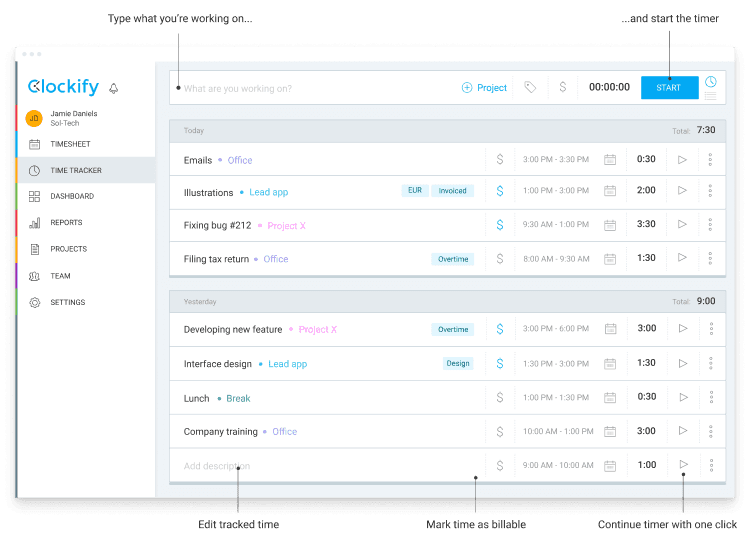
Clockify describe temporizadores, hojas de horas semanales, un calendario, informes y otras funciones administrativas. Su lista actual de funciones también incluye el seguimiento automático de aplicaciones y sitios web. Elige el método de recopilación que corresponda al propósito, en lugar de tratar cada opción como necesaria.
La ilustración archivada muestra el principio de asignar tiempo a una actividad, no la interfaz ni la suscripción actuales. Durante una prueba, comprueba las correcciones, las categorías de proyecto y la vista disponible para empleados y responsables.
4. Time Doctor: examina la configuración de recopilación y visibilidad
Time Doctor ofrece registros de tiempo y actividad para equipos distribuidos, con funciones de verificación que incluyen capturas de pantalla. Su sitio describe controles según el rol y el acceso de los empleados a sus propios registros.
Pide al proveedor que muestre exactamente qué recopila la configuración propuesta, cuándo empieza y termina la recopilación y quién puede consultar los resultados. Antes de implementarla, revisa esas decisiones con las personas responsables de los datos del espacio de trabajo. Un registro de actividad capturada no debe tratarse como una descripción completa de la contribución de una persona.
5. RescueTime: distingue Focus de Timesheets
RescueTime separa Focus, que cubre hábitos, objetivos y bloqueo de distracciones, de Timesheets, para registrar el tiempo de proyectos y clientes. Esta distinción importa si la necesidad original es la concentración personal y no los informes para clientes.
Decide qué producto y qué uso individual o de equipo estás evaluando. Prueba la información que ve el usuario y la que comparte con otras personas; después, confirma cómo se corrige una clasificación equivocada.
6. Timely: revisa los registros de tiempo preparados automáticamente
Timely describe la captura y asignación automática del tiempo, seguida de la aprobación del usuario mediante su flujo de trabajo AutoSheet. Su sitio actual es timely.com y sustituye al enlace histórico memory.ai/timely utilizado en este artículo.
Usa un día de muestra para comprobar qué datos se mantienen privados, cuáles se proponen para un proyecto y cuáles pasan a formar parte de un registro de tiempo compartido. Incluye en la demostración una actividad mal clasificada para que se vean los pasos de corrección y aprobación.
7. My Hours: sigue el tiempo desde el registro hasta la revisión
My Hours presenta el registro del tiempo con cronómetro o mediante entradas con formato de hoja de cálculo, la organización de proyectos y tareas, la revisión de hojas de horas y la elaboración de informes. Su flujo de trabajo publicado también incluye presupuestos y facturas para clientes.
Prueba un proyecto pequeño con actividades facturables y no facturables. Comprueba quién revisa los registros, cómo se modifican después de la aprobación y qué exportación necesita el equipo receptor. Confirma las funciones pertinentes en el plan propuesto.
8. Hubstaff: revisa por separado las opciones de supervisión
Hubstaff combina el registro del tiempo con informes de actividad y productividad. Su sitio indica tasas de actividad configurables, seguimiento de aplicaciones y URL, y capturas de pantalla opcionales. Son opciones de recopilación distintas, no un único paquete obligatorio.
Pide que se muestren exactamente las vistas del empleado y del responsable para la configuración prevista. Incluye pausas, correcciones y el tiempo lejos del ordenador. Un porcentaje de actividad del dispositivo no mide directamente la calidad ni el valor del trabajo de una persona.
9. Harvest: conecta los registros de tiempo y la facturación a clientes
Harvest ofrece registro de tiempo, presupuestos de proyecto y facturación a partir del tiempo y los gastos registrados. Vale la pena examinarlo si el flujo de trabajo va desde el registro de una persona hasta un documento para un cliente.
Prueba un ejemplo completo: registra el tiempo, revisa el proyecto, prepara la factura y examina una exportación. Pregunta qué aprobaciones, integraciones y controles de acceso están disponibles para tu acuerdo. El software no determina qué horas deben facturarse según un contrato con un cliente.
10. Everhour: prueba la conexión con las herramientas de proyectos existentes
Everhour presenta registro del tiempo, presupuestos y facturas con controles integrados en herramientas de proyectos como Asana, ClickUp, Jira y GitHub. La utilidad de este enfoque depende de cómo gestione la integración tus proyectos y usuarios reales.
Pide una demostración dentro de la herramienta que usa tu equipo. Cambia una tarea, corrige un registro y examina el informe resultante. Confirma los permisos y el comportamiento de la integración en lugar de dar por hecho que la aparición de un logotipo garantiza el flujo de trabajo completo.
Haz una prueba breve en torno a una pregunta real
Elige una pregunta, por ejemplo, cuánto tiempo llevó un proyecto o si los compañeros adecuados pueden reunirse en un día de oficina. Define los registros necesarios, quién se responsabiliza de ellos y qué decisión tomará el equipo. Incluye correcciones y excepciones en la prueba, no solo el recorrido ideal.
Compara propuestas por escrito con la misma cantidad de usuarios, funciones, integraciones y necesidades de soporte. Revisa con los equipos responsables la recopilación, el acceso, la conservación y la exportación. No elijas un producto solo porque recopile más datos ni conviertas las horas registradas, las puntuaciones de actividad o la asistencia a la oficina en medidas de rendimiento intercambiables.
Si necesitas coordinar el uso compartido de oficinas, pide una demostración de FLYDESK. Si buscas asignar tiempo o facturar, evalúa por separado el flujo pertinente de registro del tiempo. Un límite claro facilita tanto la elección como su explicación al equipo.