핵심 요점
- 근무 시간 기록, 예정된 근무 장소, 업무 결과를 구분하세요.
- 각 제품에서 무엇을 수집하고 공유하며 수정하는지 확인하세요.
- 과거 가격이나 점수가 아니라 업무 흐름과 현재 요금제를 비교하세요.
먼저 필요한 의사결정을 정한 다음 데이터를 고르세요

원격 추적은 프로젝트별 시간 기록, 개인 집중 상태 이해, 사무실에 출근할 동료 파악을 의미할 수 있습니다. 이 질문들은 서로 다른 도구를 필요로 합니다. 제품이 제공하는 모든 신호를 수집하기보다 필요한 의사결정과 그에 필요한 정보를 먼저 정하세요.
이 가이드는 2026년 9월 27일에 확인한 공식 제품 페이지를 사용해 원래 목록의 이름 열 개를 다시 살펴봅니다. 가이드는 FLYDESK에서 발행했으며 아래에 포함됩니다. 독립적인 실사용 순위가 아니라 출처 기반 개요입니다. 현재 요금제, 구성, 연동 범위를 각 공급업체에 확인하세요. 과거 가격과 리뷰 점수는 옮기지 않았습니다.
시간, 근무 장소, 결과를 구분하세요
근무 시간표는 업무에 투입한 시간 길이를 기록합니다. 하이브리드 일정은 예정된 근무 장소를 기록합니다. 어느 쪽도 결과물의 품질을 단독으로 입증하지 않습니다. 애플리케이션 활동은 또 다른 신호지만 컴퓨터가 조용한 시간에는 읽기, 대화, 화면 밖의 업무가 있을 수 있습니다.
무슨 정보를 수집하고 누가 볼 수 있으며 어떻게 수정하는지 합의하세요. 시스템을 사용하는 사람들이 수집 목적을 이해할 수 있게 하세요. 성과 논의에는 현장 출근 및 결과 중심 관리 가이드에 설명된 것처럼 관련 근거, 기대치, 맥락을 함께 사용하세요.
세 가지 질문. 세 가지 유형의 근거.
- 얼마나 많은 시간인가요?
검토된 시간 기록은 특정 활동에 배정된 시간을 설명합니다.
- 어디서 만나나요?
근무 장소 계획과 예약은 사람과 공간을 조율하는 데 도움이 됩니다.
- 무엇을 달성했나요?
합의한 결과물과 그 품질은 별도로 검토해야 합니다.
1. FLYDESK: 근무 장소와 공유 자원을 조율하세요
FLYDESK는 하이브리드 근무 계획, 동료 근무 장소 확인, 데스크 예약을 지원합니다. 사람들이 언제 현장 근무를 계획하는지, 필요한 공유 자원이 무엇인지 확인할 때 관련성이 있습니다. 애플리케이션 개요에서 해당 업무 흐름을 살펴보세요.
시연에서 사무실 하루를 계획하고 동료를 찾고 적합한 자원을 예약한 다음 계획을 바꾸세요. 등록한 근무 장소나 예약은 근무 시간 또는 개인 성과의 근거가 아닙니다. 이 가이드는 현재 FLYDESK 제품이 자동 데스크톱 감시, 고객별 근무 시간표, 전 세계 코워킹 마켓플레이스를 제공한다고 주장하지 않습니다.
2. Toggl: 기록된 시간을 프로젝트 계획과 연결하세요
Toggl의 현재 사이트는 프로젝트, 고객, 팀별 보고서와 함께 시간 기록, 인력 수용 능력 계획, 프로젝트 계획 기능을 소개합니다. 화면, 키 입력, 웹캠 감시와 자사 방식을 명확히 구분합니다. 과거 Track 주소는 현재 Toggl 기본 사이트로 연결됩니다.
사용자가 시간을 입력하고 수정하는 방식, 예상 시간과 기록 시간이 어떻게 연결되는지, 해당 요금제에서 어떤 보고서를 제공하는지 시험하세요. 모든 계획 기능이 같은 구독에 포함된다고 가정하지 말고 대표적인 프로젝트를 사용하세요.
3. Clockify: 타이머, 시간표, 보고서를 비교하세요
| 한국어 | 원문 |
|---|---|
| 현재 작업 내용을 입력하세요… | Type what you're working on… |
| …그리고 타이머를 시작하세요 | …and start the timer |
| Clockify | Clockify |
| Jamie Daniels | Jamie Daniels |
| Sol-Tech | Sol-Tech |
| 작업 시간표 | TIMESHEET |
| 시간 추적기 | TIME TRACKER |
| 대시보드 | DASHBOARD |
| 보고서 | REPORTS |
| 프로젝트 | PROJECTS |
| 팀 | TEAM |
| 설정 | SETTINGS |
| 시작 | START |
| 00:00:00 | 00:00:00 |
| 오늘 | Today |
| 합계: 7:30 | Total: 7:30 |
| 이메일 | Emails |
| 오피스 | Office |
| Lead app | Lead app |
| EUR | EUR |
| 청구 완료 | Invoiced |
| $ | $ |
| 버그 #212 수정 | Fixing bug #212 |
| 프로젝트 X | Project X |
| 세금 신고서 제출 | Filing tax return |
| 초과 근무 | Overtime |
| 어제 | Yesterday |
| 합계: 9:00 | Total: 9:00 |
| 설명 추가 | Add description |
| 기록된 시간 수정 | Edit tracked time |
| 청구 가능 시간으로 표시 | Mark time as billable |
| 한 번 클릭해 타이머 계속하기 | Continue timer with one click |
| 무엇을 작업 중인가요? | What are you working on? |
| 오후 1:00–3:00 | 1:00 PM–3:00 PM |
| 2:00 | 2:00 |
| JD | JD |
| 프로젝트 | Project |
| 일러스트레이션 | Illustrations |
| 새 기능 개발 | Developing new feature |
| 인터페이스 디자인 | Interface design |
| 디자인 | Design |
| 점심 | Lunch |
| 휴식 | Break |
| 회사 교육 | Company training |
| 오후 3:00–3:30 · 0:30 | 3:00 PM–3:30 PM · 0:30 |
| 오전 9:30–오후 1:00 · 3:30 | 9:30 AM–1:00 PM · 3:30 |
| 오전 8:00–9:30 · 1:30 | 8:00 AM–9:30 AM · 1:30 |
| 오후 3:00–6:00 · 3:00 | 3:00 PM–6:00 PM · 3:00 |
| 오후 1:30–3:00 · 1:30 | 1:30 PM–3:00 PM · 1:30 |
| 오후 1:00–1:30 · 0:30 | 1:00 PM–1:30 PM · 0:30 |
| 오전 10:00–오후 1:00 · 3:00 | 10:00 AM–1:00 PM · 3:00 |
| 오전 9:00–10:00 · 1:00 | 9:00 AM–10:00 AM · 1:00 |
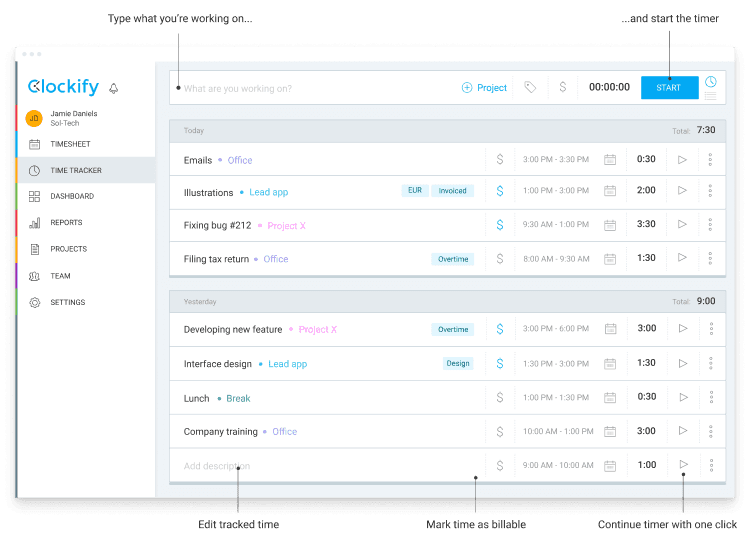
Clockify는 타이머, 주간 시간표, 캘린더, 보고서, 추가 관리 기능을 소개합니다. 현재 기능 목록에는 애플리케이션과 웹사이트 자동 추적도 있습니다. 모든 선택지를 필요하다고 취급하지 말고 수집 목적에 맞는 방식을 고르세요.
아카이브 삽화는 시간을 활동에 할당하는 원리를 보여주는 것이지 현재 화면이나 요금제를 보여주지 않습니다. 체험 기간에 수정, 프로젝트 범주, 직원 및 관리자에게 보이는 화면을 확인하세요.
4. Time Doctor: 수집 및 가시성 설정을 살펴보세요
Time Doctor는 분산 팀을 위한 시간 및 활동 기록을 소개하며 화면 캡처 같은 확인 기능을 제공합니다. 사이트는 역할별 제어 기능과 직원이 자신의 기록을 볼 수 있는 권한을 설명합니다.
제안된 정확한 구성에서 무엇을 언제 수집하고, 수집을 시작하고 멈추는 시점은 언제이며, 누가 결과를 확인하는지 공급업체에 시연해 달라고 하세요. 도입 전에 업무 공간 데이터 담당자와 해당 선택을 검토하세요. 활동 기록만으로 개인의 기여를 완전히 파악할 수는 없습니다.
5. RescueTime: Focus와 Timesheets를 구분하세요
RescueTime은 습관, 목표, 방해 차단을 다루는 Focus와 프로젝트 및 고객 시간 기록을 다루는 Timesheets를 구분합니다. 원래 필요가 고객 보고가 아니라 개인 집중이라면 이 차이가 중요합니다.
평가 중인 제품과 개인 또는 팀의 사용 사례를 정하세요. 사용자에게 보이는 정보와 다른 사람에게 공유되는 정보를 시험하고 잘못 분류된 기록을 어떻게 수정하는지 확인하세요.
6. Timely: 자동 준비된 시간 항목을 검토하세요
Timely는 시간의 자동 수집 및 배분 뒤 사용자가 AutoSheet 업무 흐름에서 승인하는 방식을 설명합니다. 현재 사이트는 timely.com이며 기사에서 과거에 사용한 memory.ai/timely 링크를 대체합니다.
하루 표본으로 무엇이 비공개 상태인지, 무엇이 프로젝트에 제안되는지, 어떤 항목이 공유 시간 기록으로 전환되는지 확인하세요. 잘못 분류된 활동도 시연에 포함해 수정 및 승인 단계를 살펴보세요.
7. My Hours: 입력부터 검토까지 시간을 추적하세요
My Hours는 스톱워치 또는 스프레드시트식 입력, 프로젝트 및 업무 정리, 시간표 검토, 보고서를 소개합니다. 공개된 업무 흐름에는 예산과 고객 청구서도 포함됩니다.
청구 가능 및 불가능 업무가 모두 있는 소규모 프로젝트로 시험하세요. 누가 기록을 검토하는지, 승인 후 변경 방법, 인수 팀에 필요한 내보내기 형식을 확인하세요. 제안된 요금제에서 관련 기능을 확인하세요.
8. Hubstaff: 선택형 모니터링을 별도로 살펴보세요
Hubstaff는 시간 기록과 활동 및 생산성 보고를 결합합니다. 사이트에는 설정 가능한 활동률, 애플리케이션 및 URL 추적, 선택형 화면 캡처가 소개됩니다. 이들은 피할 수 없이 한꺼번에 적용되는 단일 패키지가 아니라 별도 수집 선택입니다.
사용하려는 설정에 따라 직원 및 관리자에게 보이는 화면을 시연해 달라고 하세요. 일시 중지, 수정, 컴퓨터를 사용하지 않는 시간을 포함하세요. 기기 활동 비율은 업무 품질이나 가치의 직접적인 측정치가 아닙니다.
9. Harvest: 시간 기록과 고객 청구를 연결하세요
Harvest는 기록된 시간과 비용을 바탕으로 시간 추적, 프로젝트 예산, 청구서을 소개합니다. 직원 입력에서 고객에게 전달할 자료까지 이어지는 업무 흐름이 필요할 때 살펴볼 만합니다.
전체 사례를 시험하세요. 시간을 입력하고 프로젝트를 검토하고 청구서을 준비한 다음 내보내기 자료를 확인하세요. 현재 체계에 어떤 승인, 연동, 접근 제어가 있는지 문의하세요. 고객 계약에 따라 청구할 시간을 정하는 것은 소프트웨어가 아닙니다.
10. Everhour: 기존 프로젝트 도구와의 연결을 시험하세요
Everhour는 Asana, ClickUp, Jira, GitHub를 포함한 프로젝트 도구에 내장된 제어 기능과 함께 시간 추적, 예산, 청구서을 소개합니다. 이 방식의 유용성은 실제 프로젝트와 사용자에게 연동이 어떻게 작동하는지에 달려 있습니다.
팀에서 사용하는 도구 안에서 시연해 달라고 하세요. 업무를 변경하고 기록을 수정한 다음 결과 보고서를 확인하세요. 표시된 로고만으로 전체 업무 흐름을 사용할 수 있다고 가정하지 말고 연동 권한과 동작 방식을 확인하세요.
실제 질문 하나를 바탕으로 짧게 시험하세요
프로젝트에 시간이 얼마나 들었는지, 사무실 출근일에 적절한 동료가 만날 수 있는지 등 질문 하나를 정하세요. 필요한 기록, 담당자, 팀이 내릴 결정을 정의하세요. 이상적인 경로뿐 아니라 수정 및 예외도 시험에 포함하세요.
서면 제안에서 동일한 사용자 수, 기능, 연동, 지원 요구 사항을 비교하세요. 담당팀과 수집, 접근, 보관, 내보내기 설정을 검토하세요. 더 많은 데이터를 수집한다는 이유만으로 제품을 선택하지 말고 기록 시간, 활동 점수, 사무실 출근을 서로 바꿔 쓸 수 있는 성과 지표로 만들지 마세요.
공용 사무실 조율이 필요하면 FLYDESK 시연을 요청하세요. 시간 배분이나 청구가 필요하다면 적합한 시간 기록 업무 흐름을 별도로 평가하세요. 경계를 명확히 하면 선택과 팀에 대한 설명이 쉬워집니다.